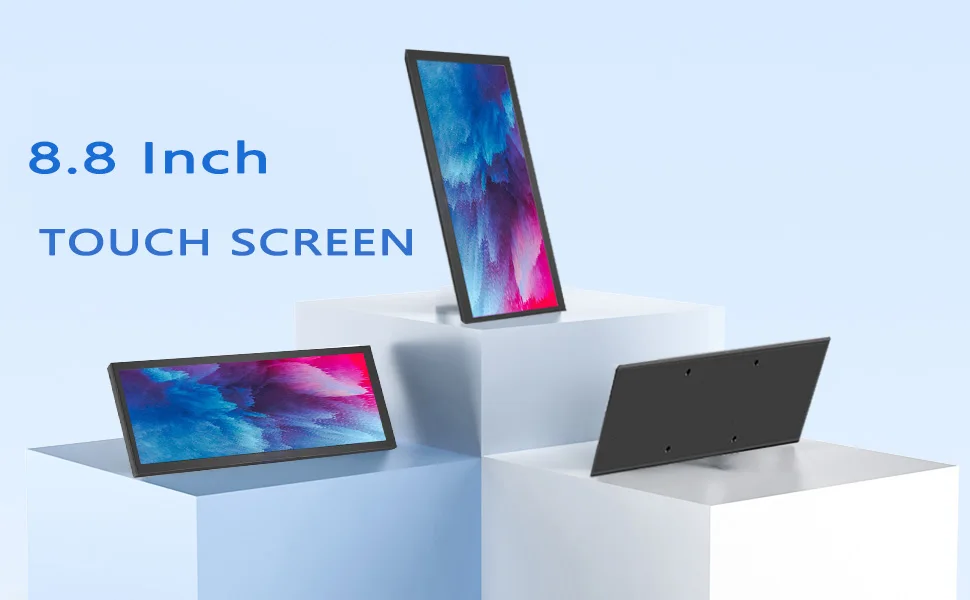
Сенсорный экран
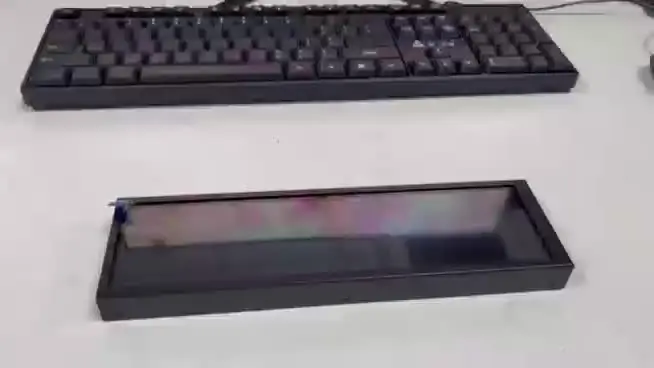
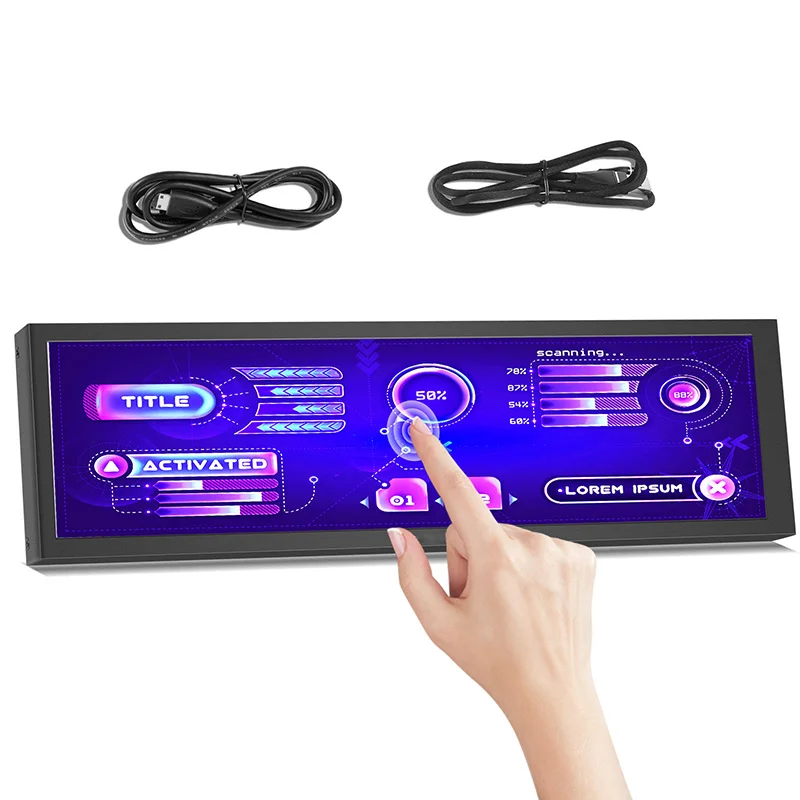
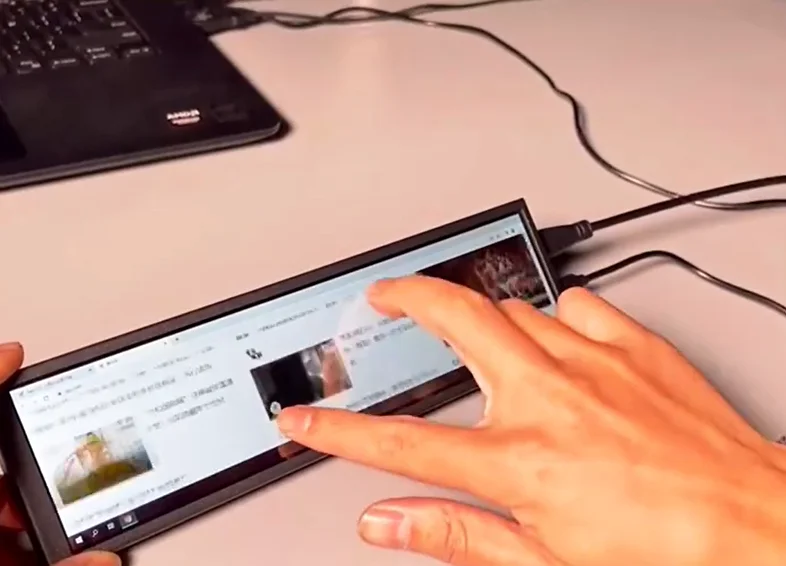
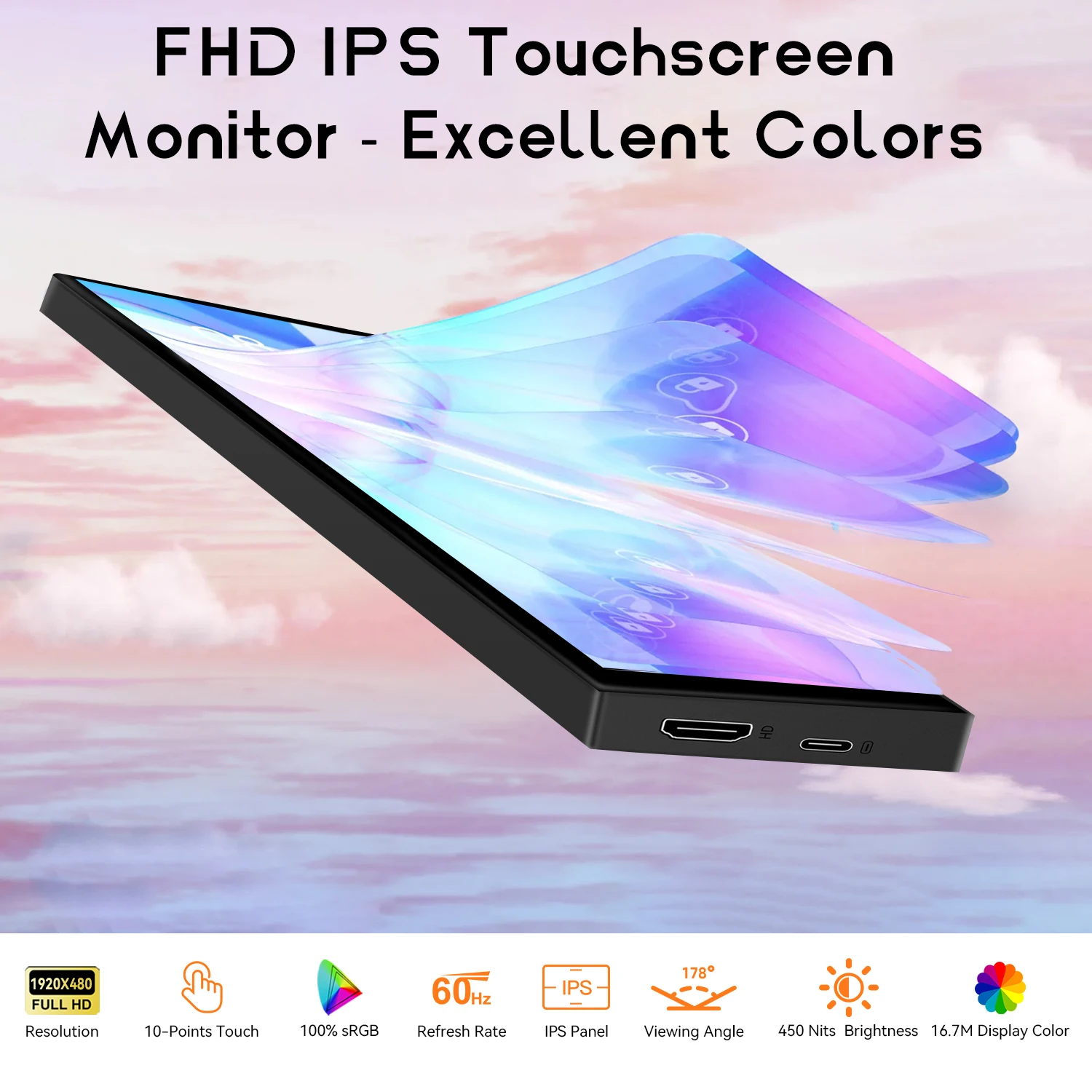
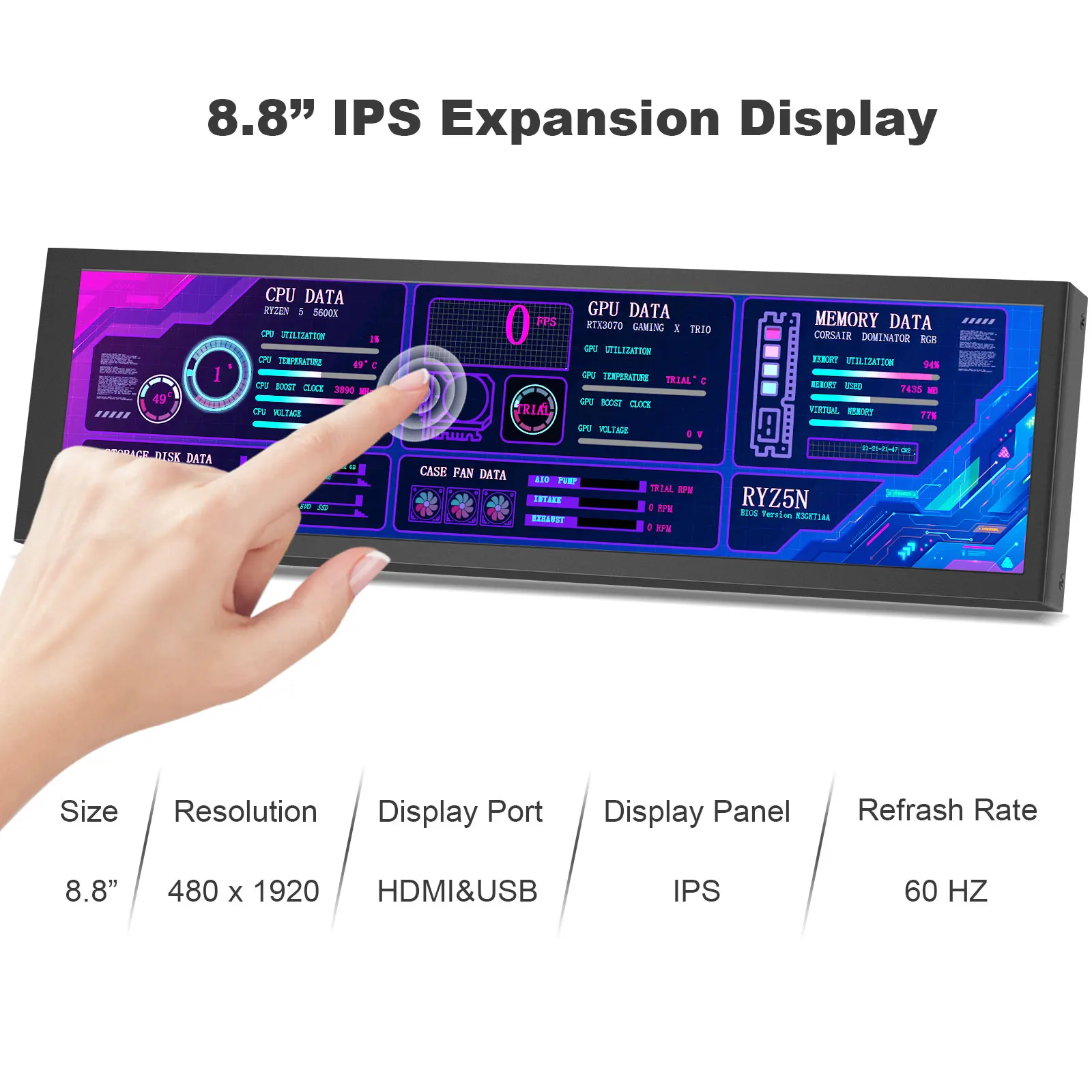
8,8 дюймовый HDMI Сенсорный длинный широкий монитор 1920x480 PC температурный дисплей ПК сенсорная панель дисплей RPi AIDA Малый удлинитель монитор
Сенсорный экран
Цена: 5 149 — 5 329 ₽
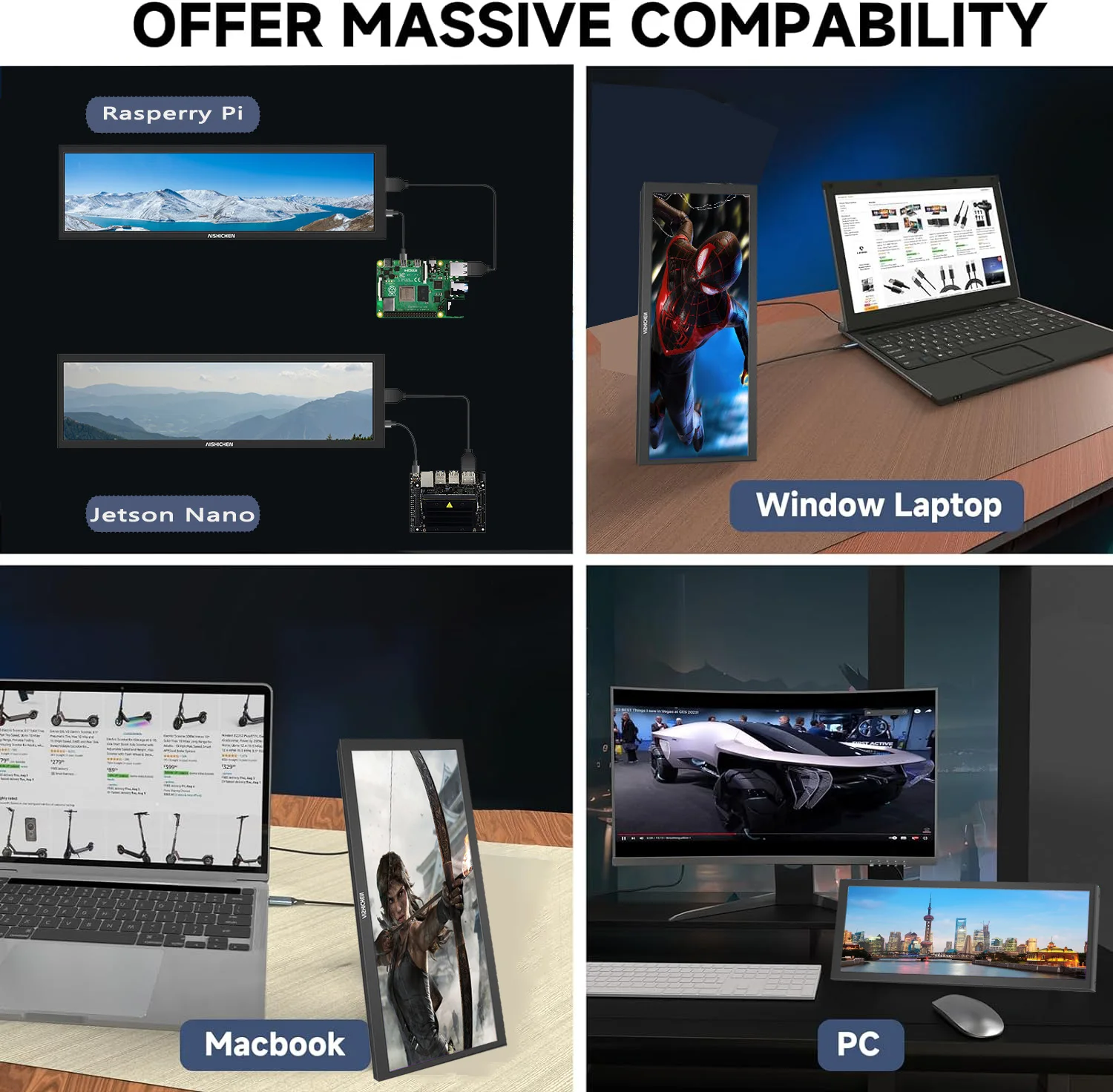
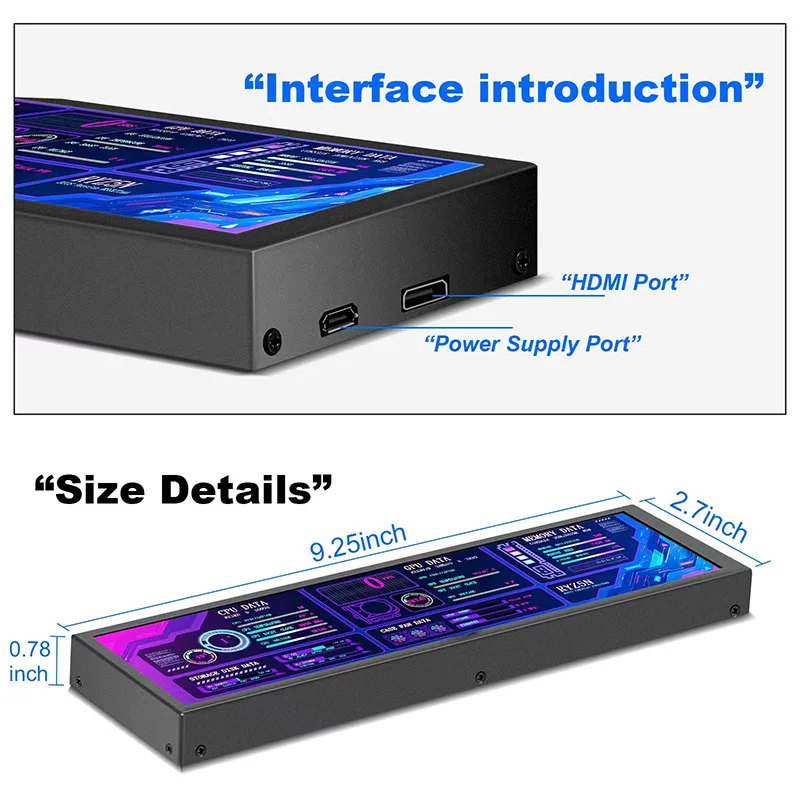
Характеристики
- Происхождение:Китай
- Возможности:USB-порт, Сенсорный экран, Игры
- Диагональ экрана:8.9"
- Тип интерфейса:HDMI-совместимый
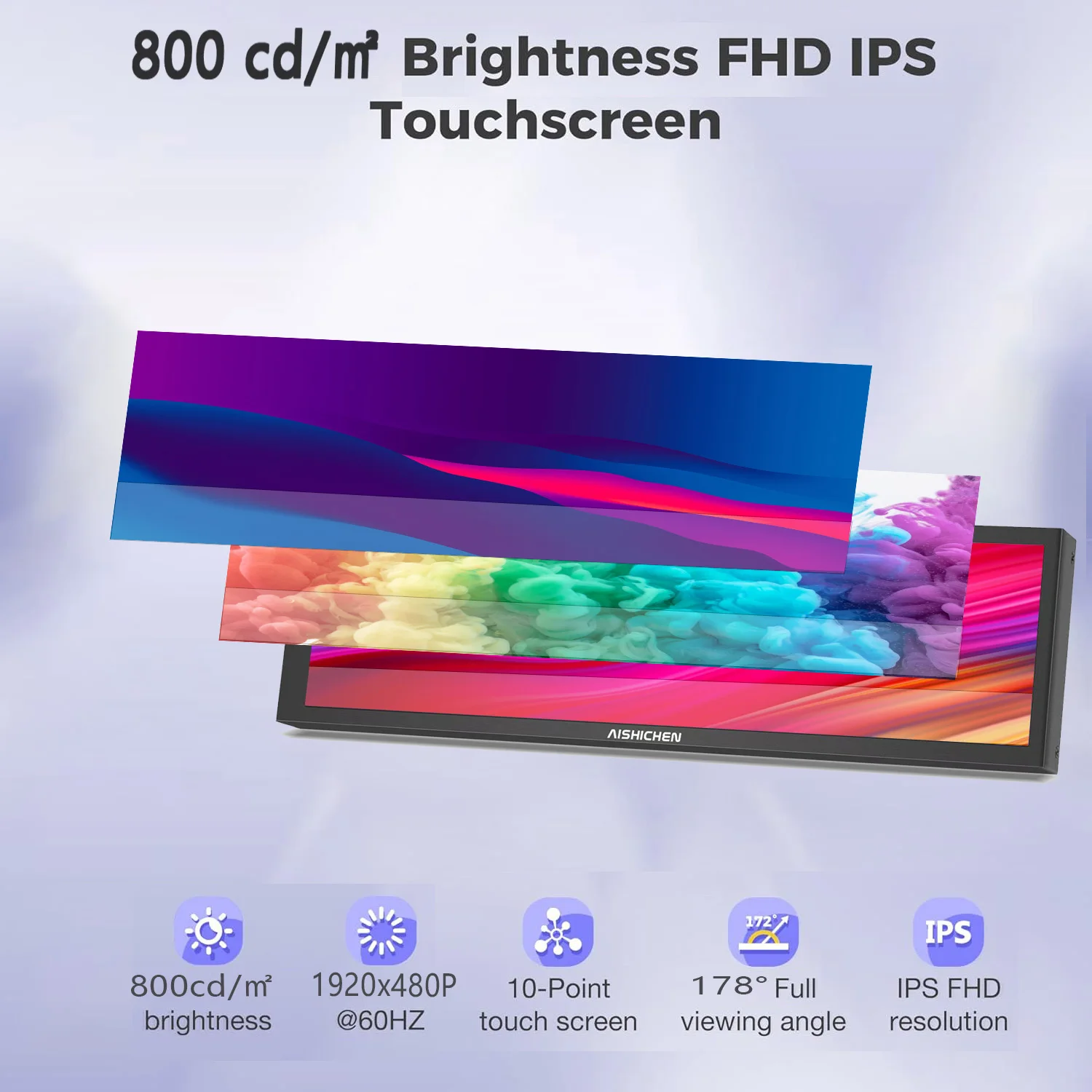
- Частота обновления:60 Гц
- Соотношение сторон:32:9
- Яркость:600cd/м
- Коэффициент контрастности:8000: 1
- Диагональ экрана:8.8"
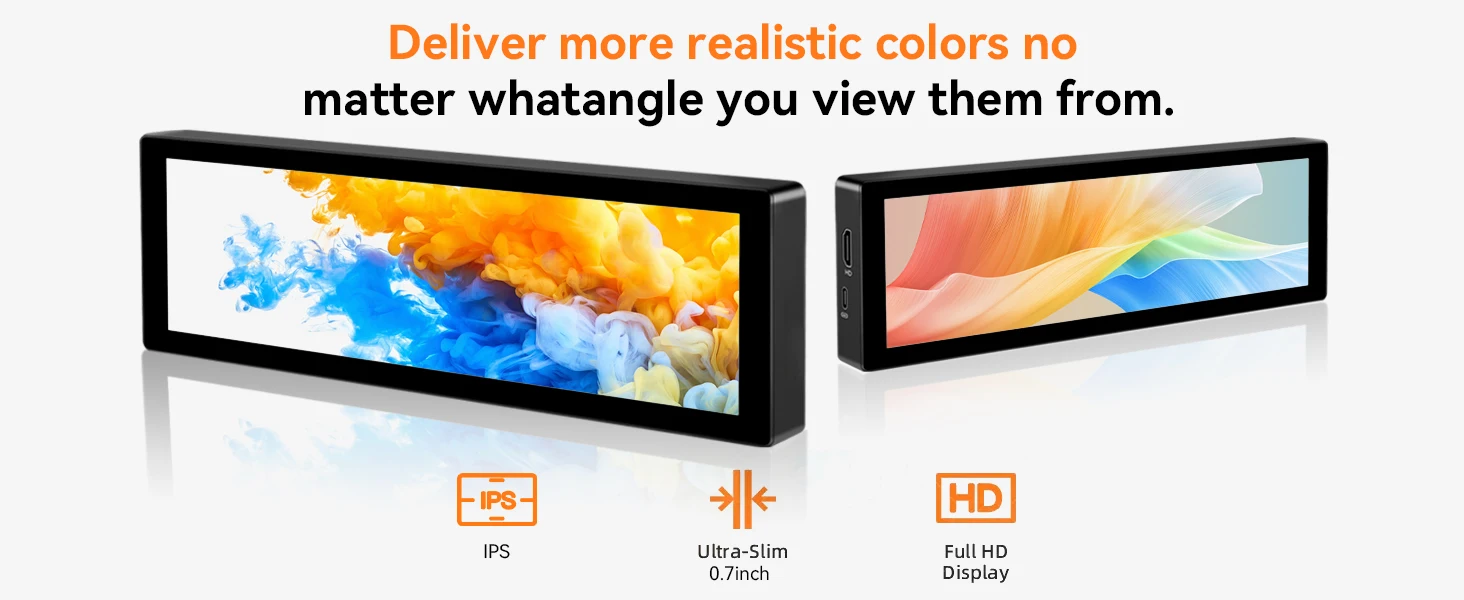
- Тип панели:IPS
- Тип экрана:ЖК-дисплей
- Время отклика:5 мс
- Время отклика BtW:5 мс
- Встроенный динамик:Нет
- Горизонтальный угол обзора:178 °
- Вертикальный угол обзора:178 °
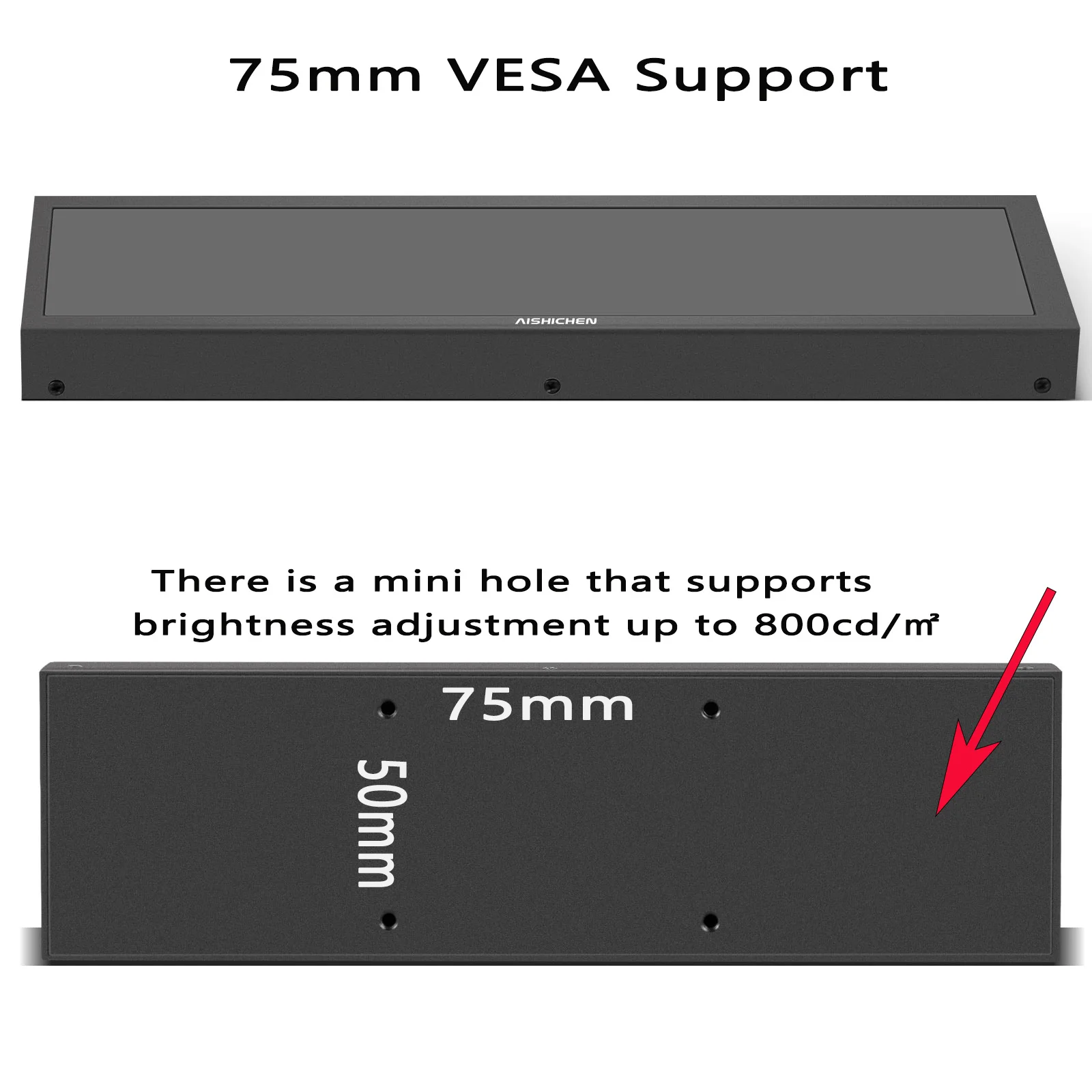
- Кронштейн типа:other
- Экран кривизны:NONE
- С высоким динамическим диапазоном:NONE
- Разрешение:480 × 1920
- Единица измерения:штука/штуки
- Количество:1
- Матрица глубина цвета:8 bit
Отзывы
-
совет продавцу: кладите белые провода к белому экрану. Пришлось докупать отдельно. Переходник на мини вообще пришлось красить самому, так как нужные провода в городе не достать

 Pavel I. 7 декабря 2024
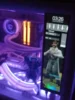
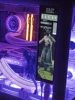

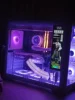
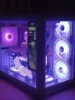
-
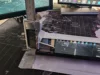
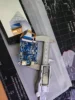
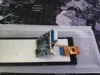
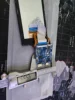
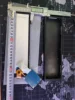
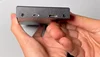
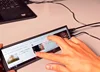
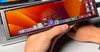
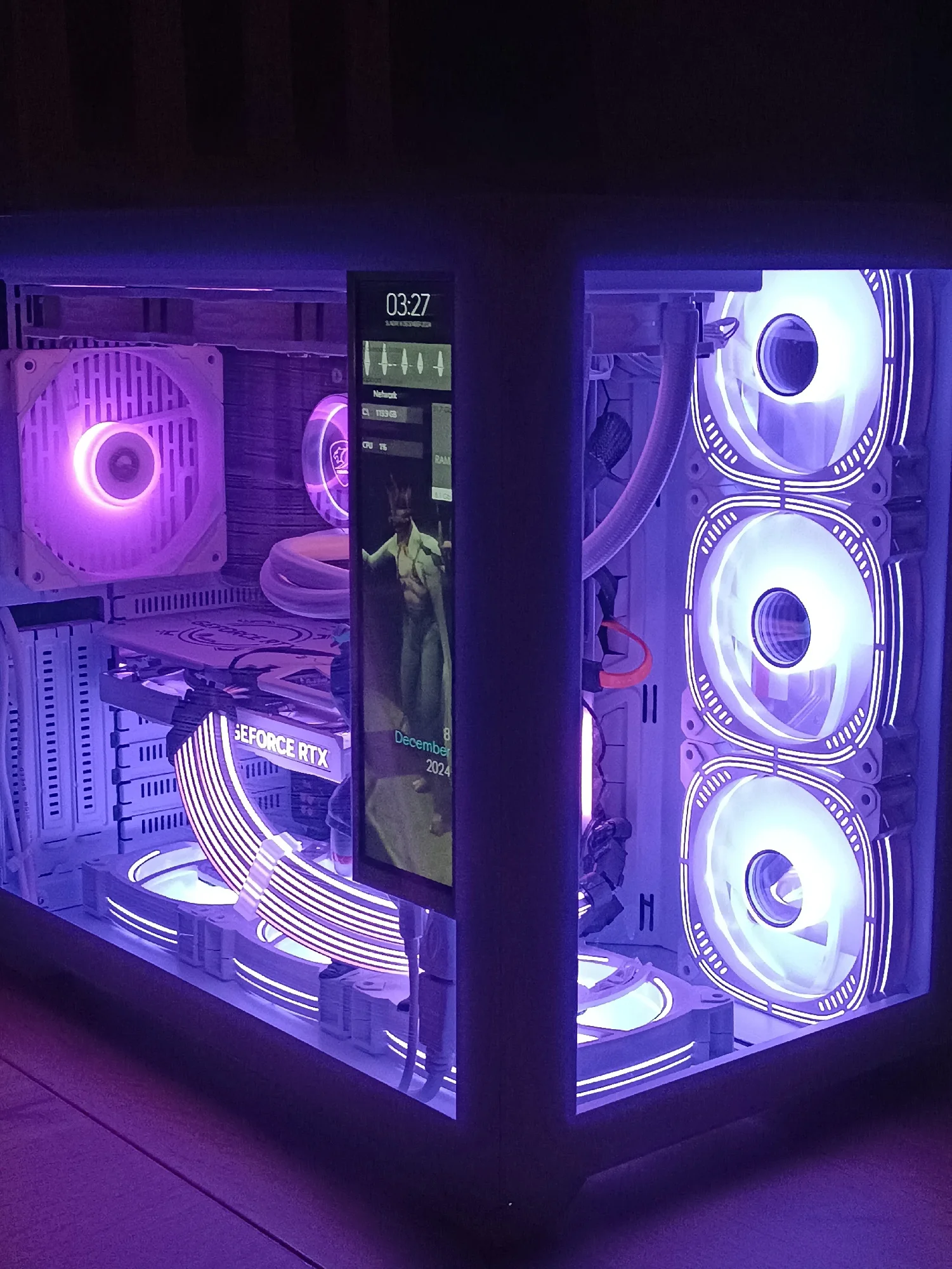
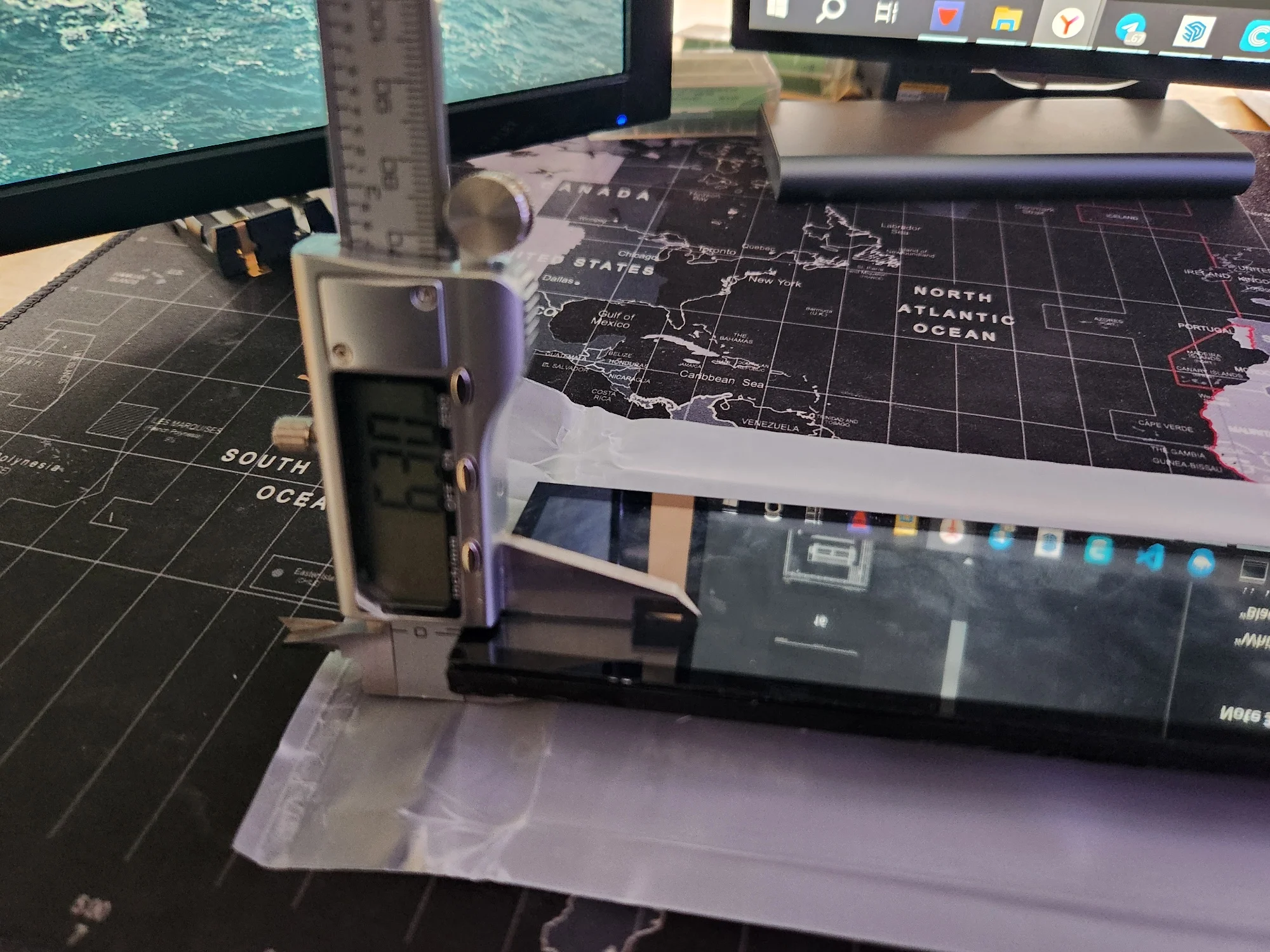
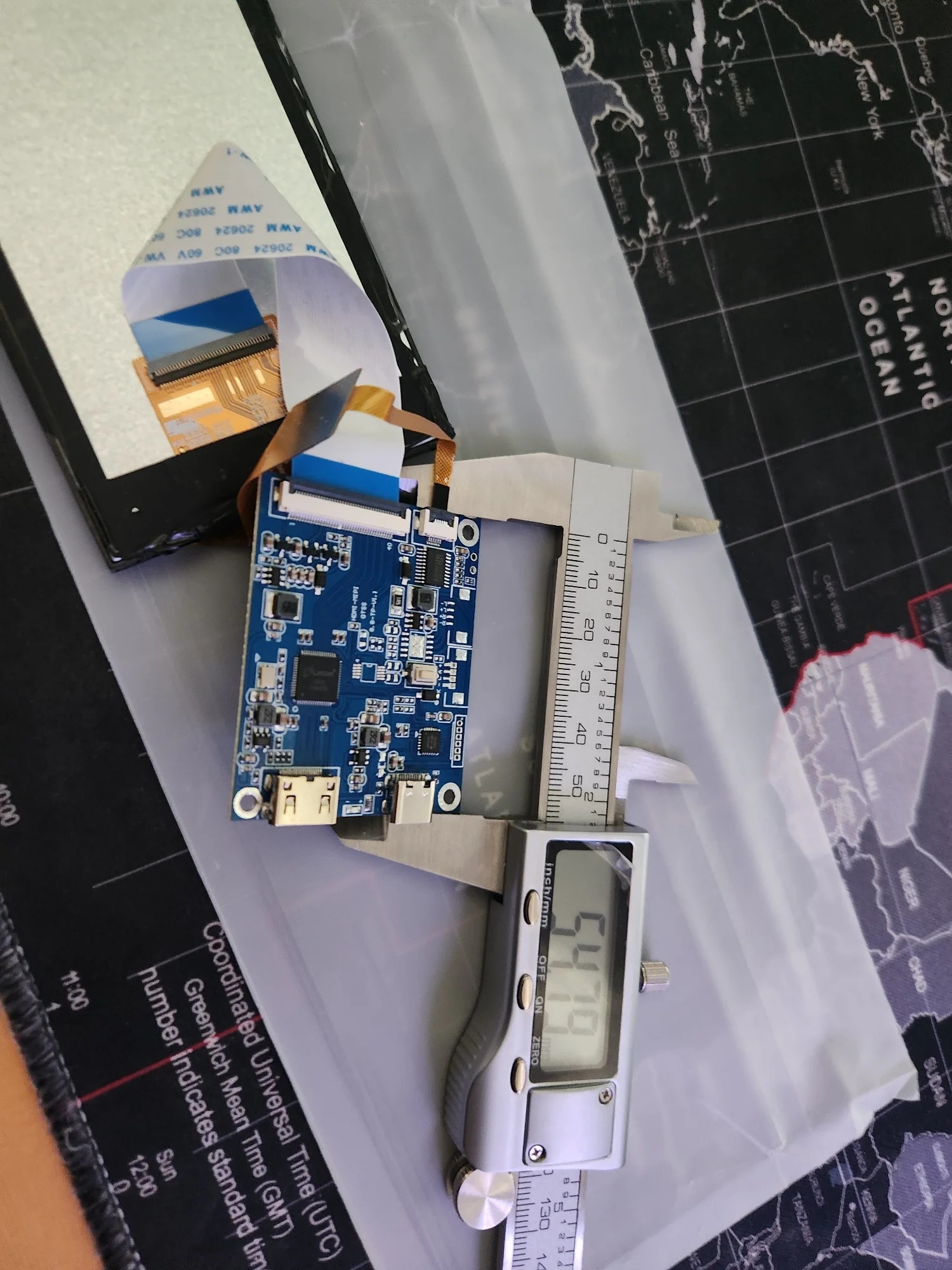
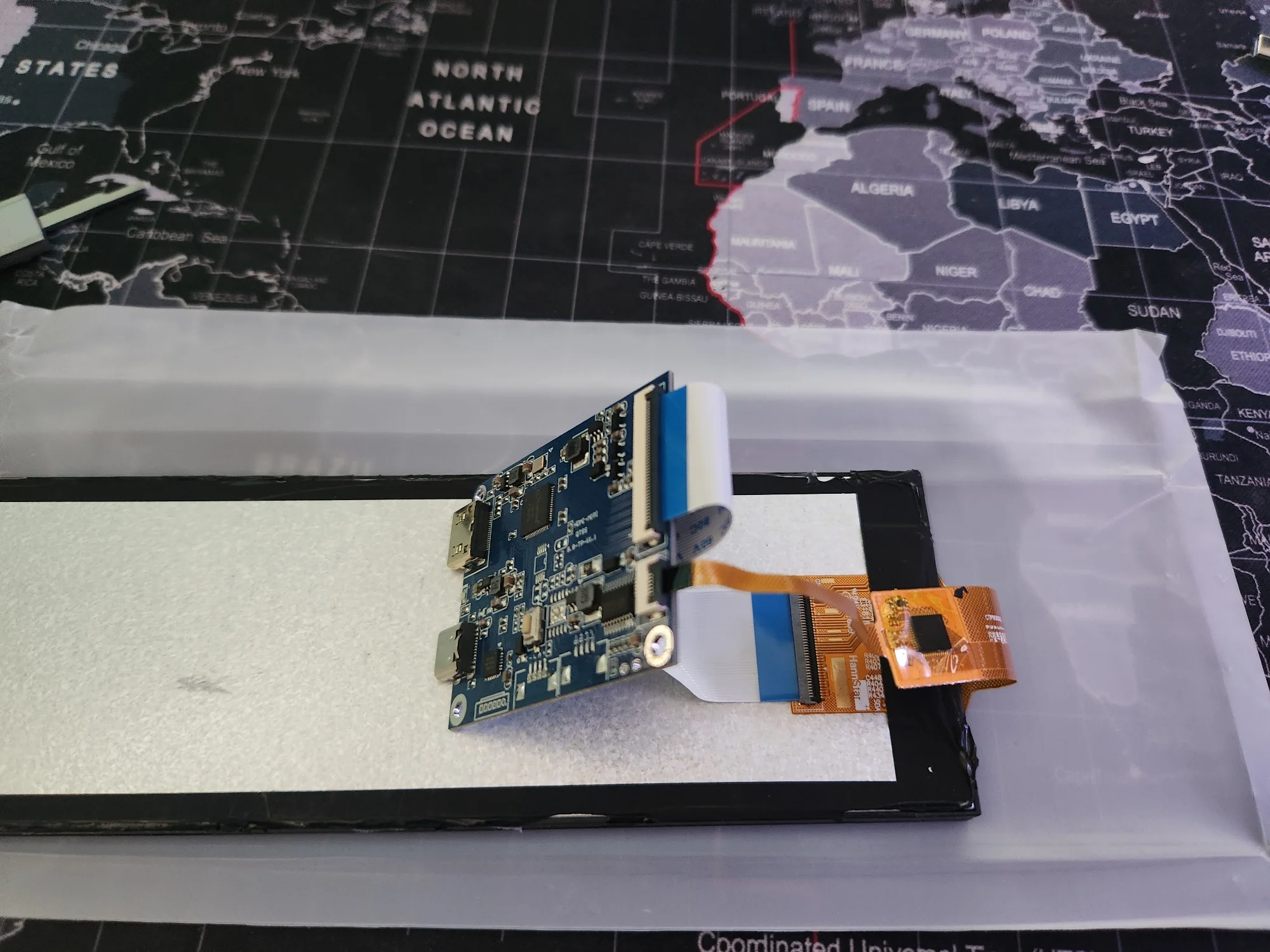
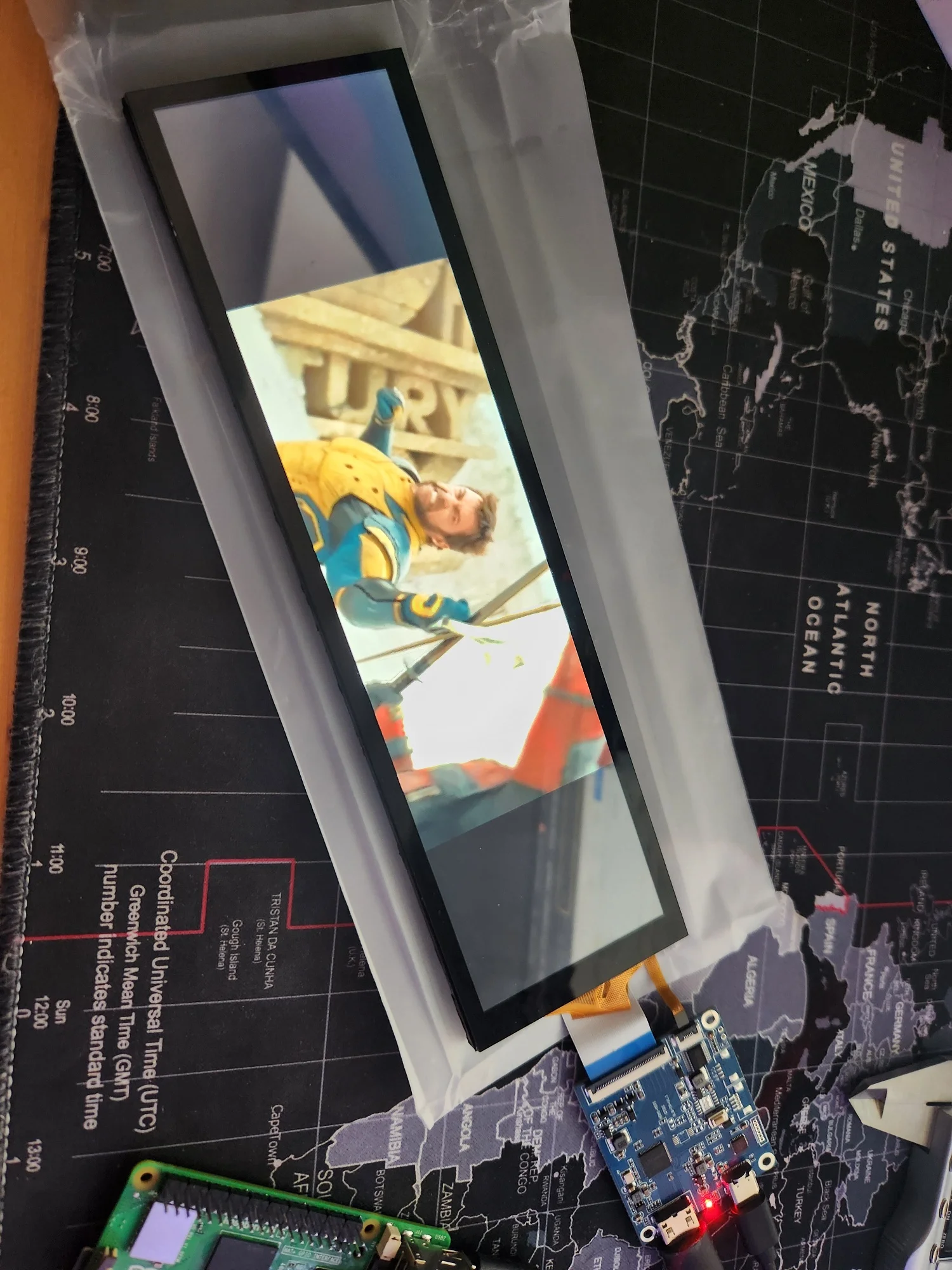
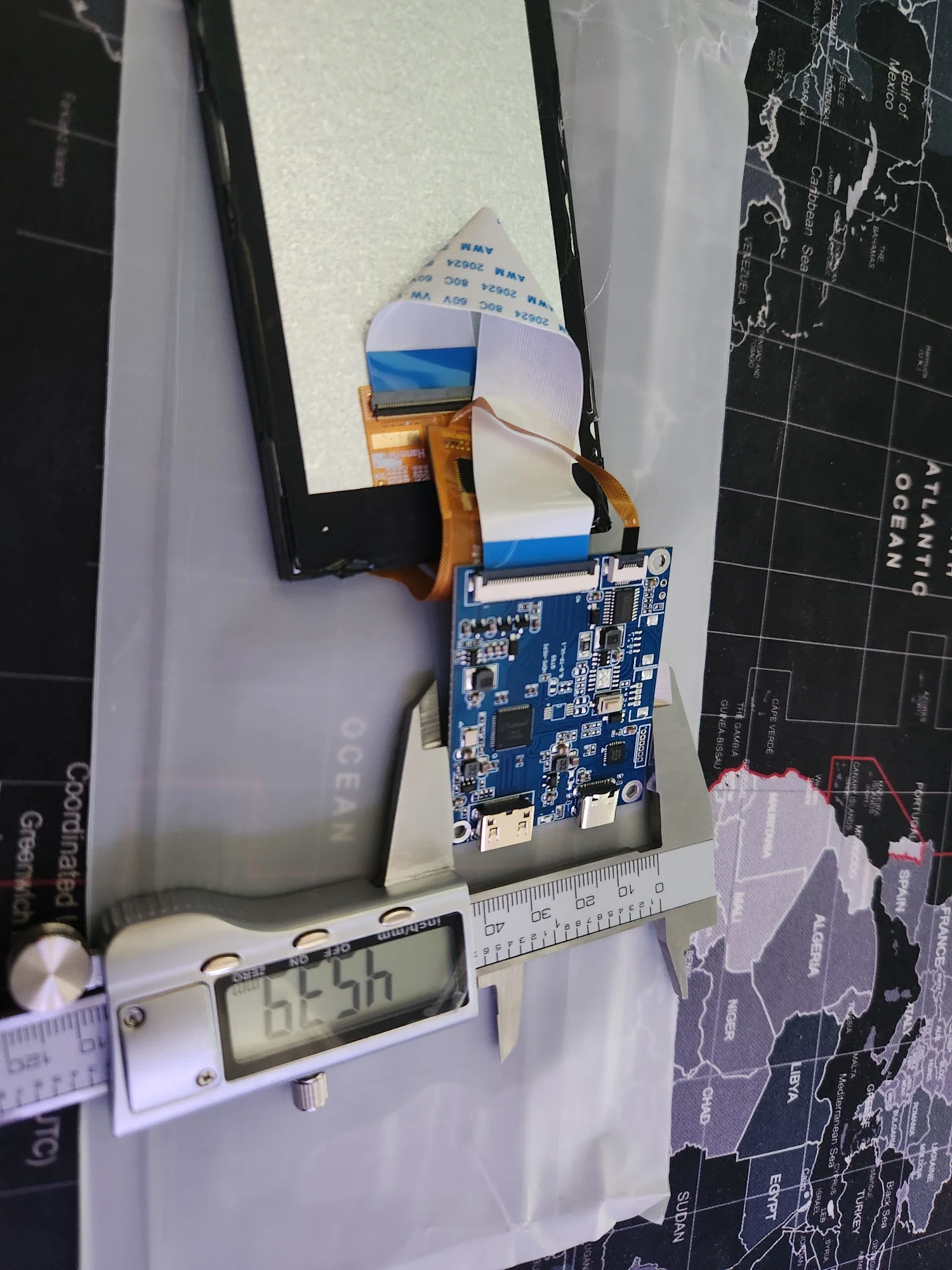
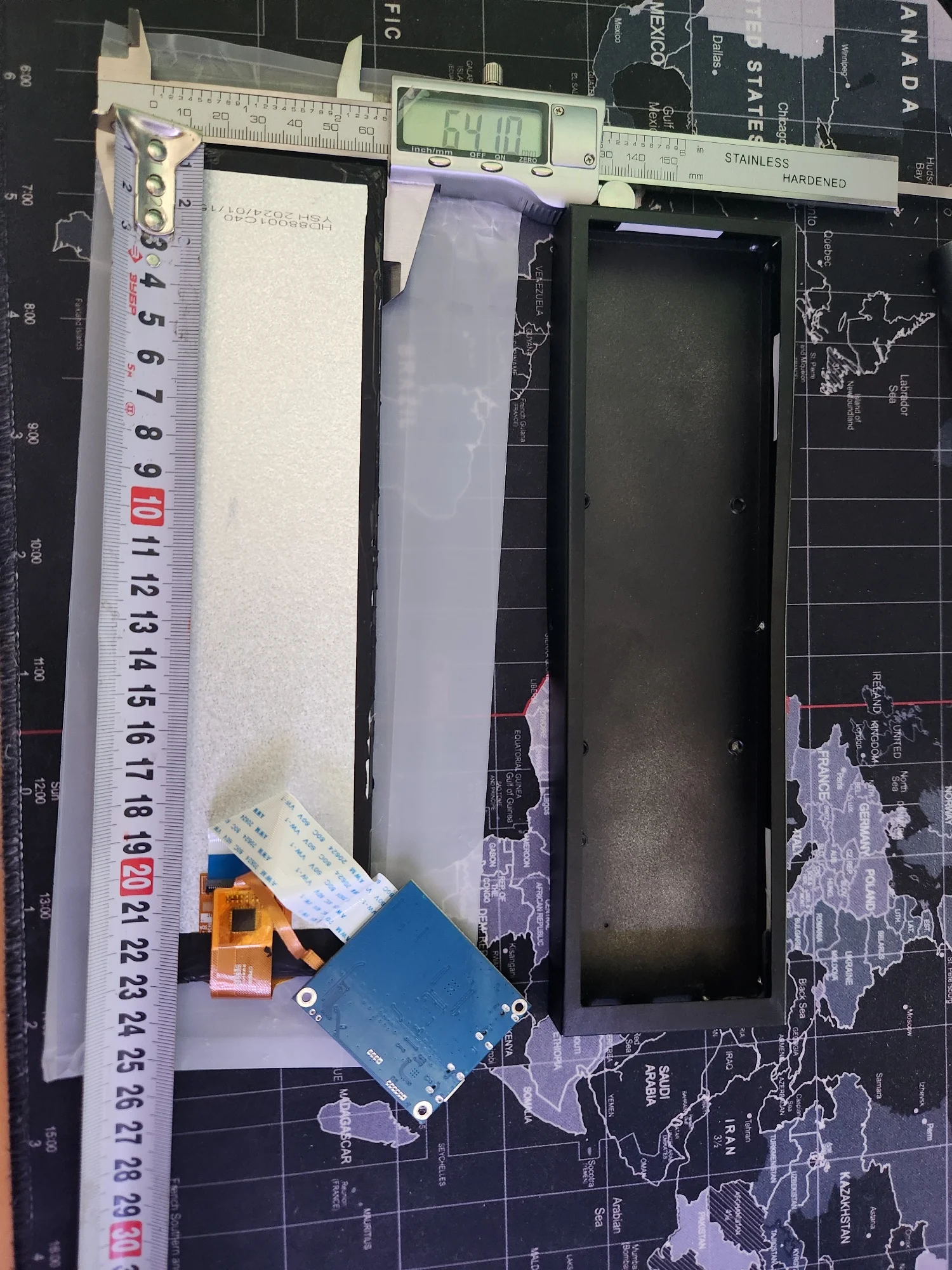
Great product, bright screen and responsive touch. Works with Raspberry Pi5 without a hitch right out of the box. Nice metal case, felt almost criminal to tear it apart. Including some photos, if smb else considers it for a project and needs to know what's inside & internal dimensions.
Egor S. 25 ноября 2024
-
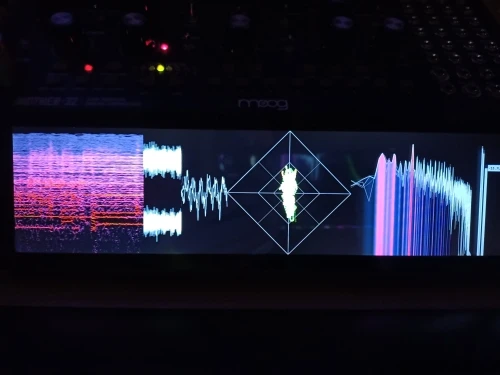
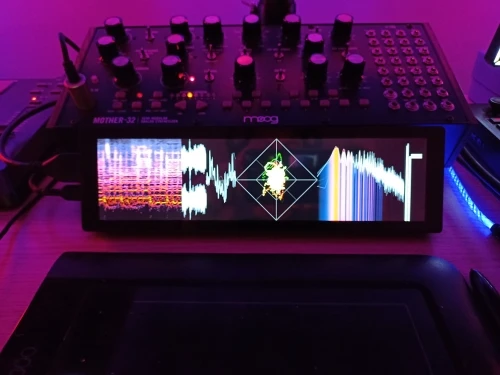
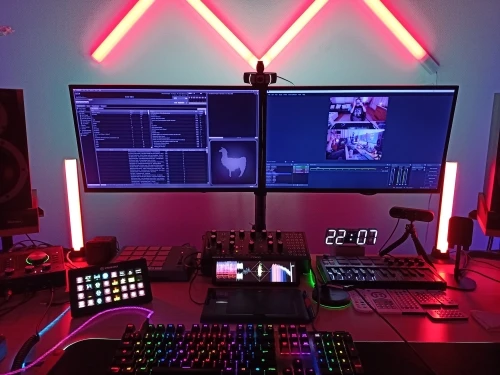
Отличный монитор, я использую его в качестве дисплея аудиоанализатора, идеально подходит для этого использования. Там, где несколько незначительных точек на экране, искали защитный пилинг, но его не было. Точки не заметны, когда он включен, но было немного грустно об этом. Также заказал версию с сенсорным экраном, но решил, что не буду ею пользоваться. Хотя это черный монитор, он пришел с белым USB-кабелем, который для меня не подходит с черным монитором, кабель был рассчитан на 6 Ампер, слишком много, как порт USB 3,0, только выходы, такие как 1 Ампер, Поэтому я заменил его красивым тонким плетеным сверхтонким стальными USB-кабелями. Потому что мне не нужно касание функционально, я решил подключить его непосредственно к зарядному устройству USB. Кабель HDMI также был очень громоздким и неуклюжим, поэтому завтра собираются купить ультратонкий кабель HDMI в оплетке. Все во всем приятный дисплей. Жаль, что у него нет выключателя, и я не смог найти способ отрегулировать яркость. Сначала я подумал, что это крошечный человек, но на самом деле он идеально подходит для моих потребностей!

 levienbrugman u. 22 октября 2024
-
Красивый вид и подходящий размер для стола
 Lee J. 1 августа 2023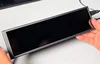
-
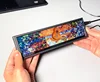
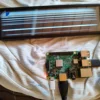
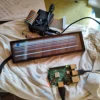
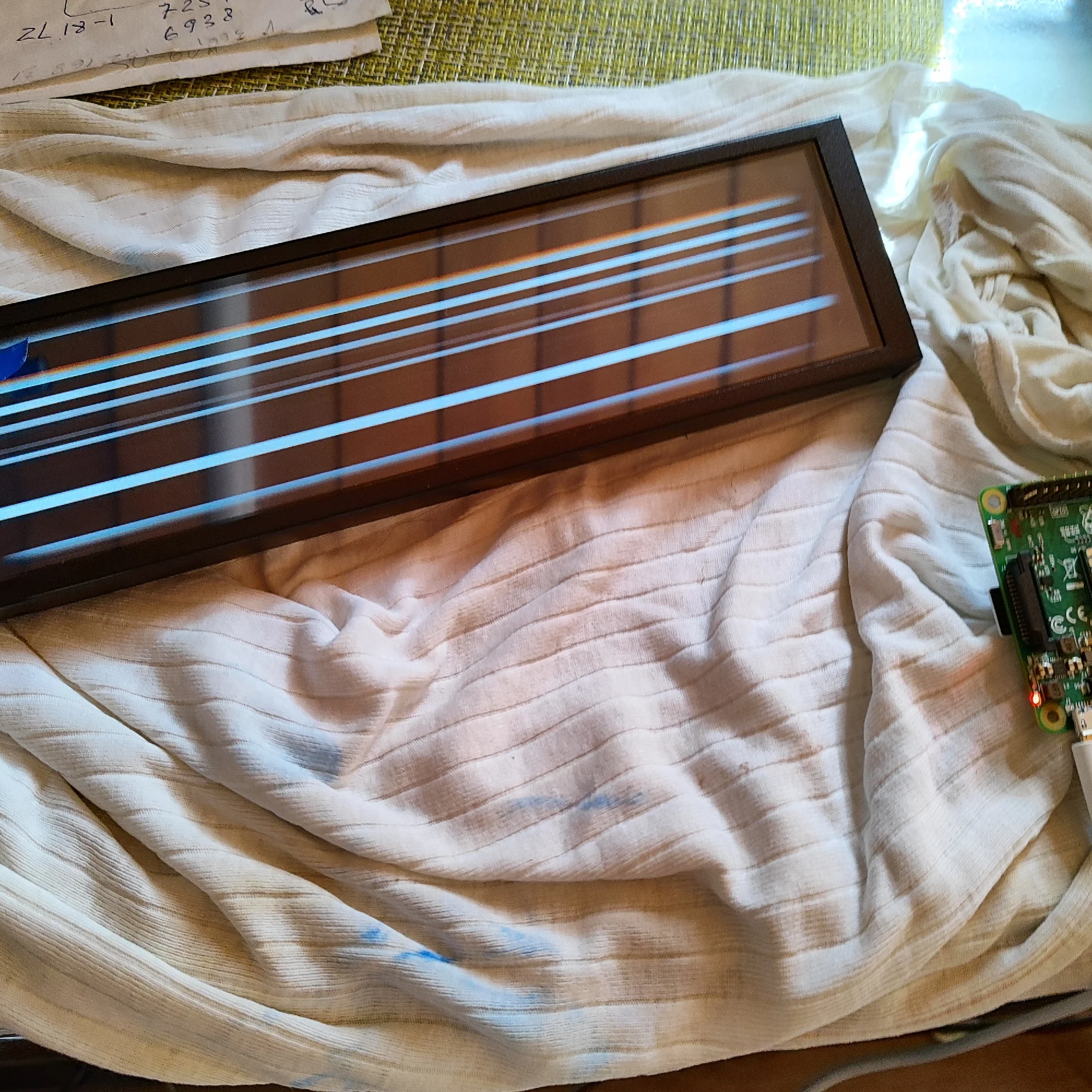
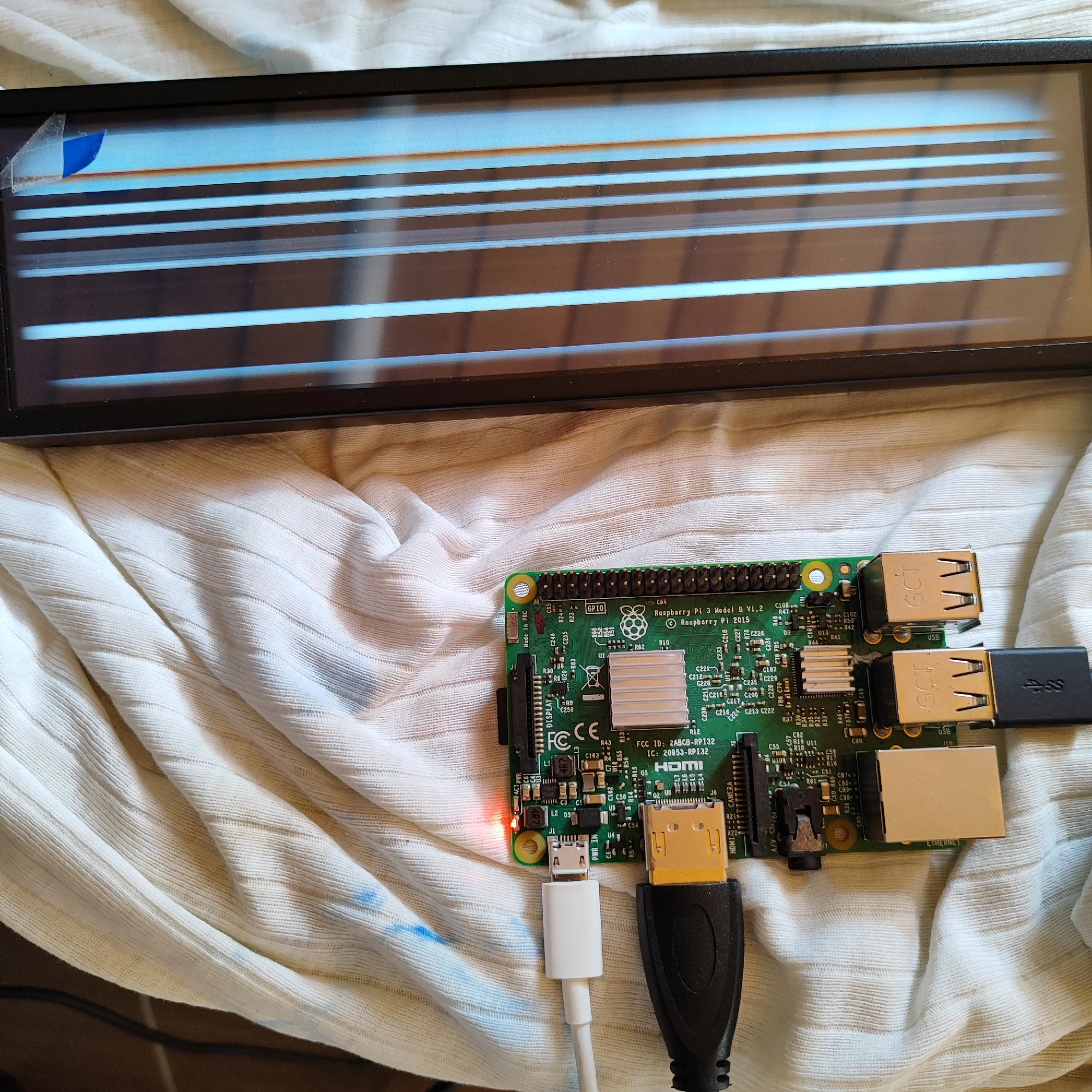
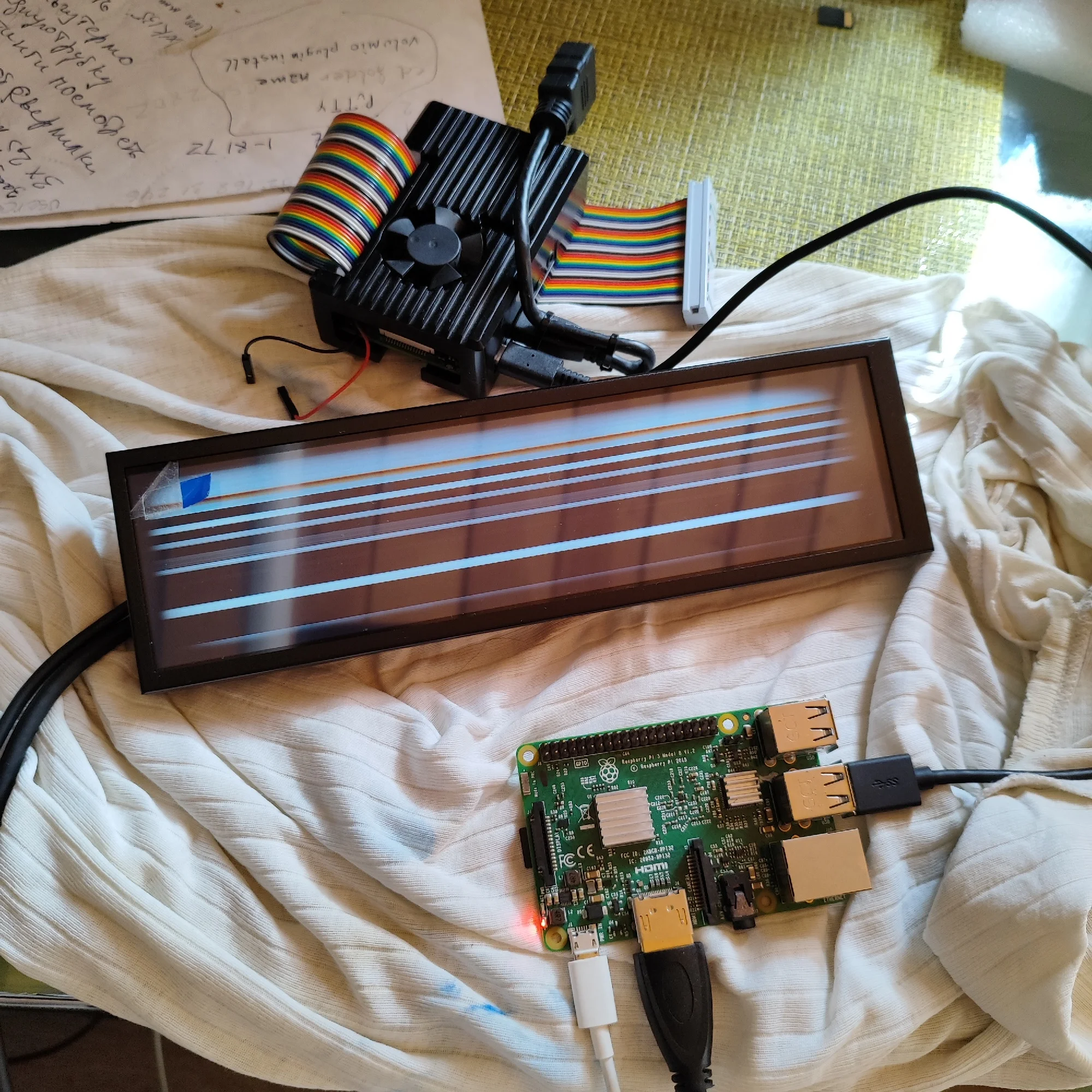
дисплей приехал не рабочий,полосы на экране и больше ни каких изображений,проверено на разных Pi4 Pi3, Ничего кроме плавно изчезающих полос.
 Eiena L. 6 июля 2024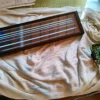
-
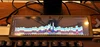
Мне очень нравится идея наличия внешнего дисплея для мониторинга ресурсов, и это делает именно это. Он обновляется в режиме реального времени и соответствует описанию. Это сама Свинья с очень низкими ресурсами. Так что Запуск программы не будет заметен почти на всех машинах. Мне не нравится программное обеспечение для этого продукта. Он построен плохо. Он переключается между английским и китайским языками при создании пользовательской темы после изменения одной настройки, заставляя сохранить и закрыть, а затем снова открыть редактор, чтобы продолжить создание темы, которая отличается от стандартных. Стандартные имеют плохую способность определять тип процессора и изменять имя оборудования на дисплее, по умолчанию используется процессор intel 9 xxk. Функция поиска отображения погоды бесполезна, так как она никогда не находит мой город. Как только вы били голову вокруг создания пользовательской темы, которая is. t просто огромная
 Amy E. 7 июля 2023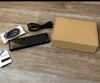
-
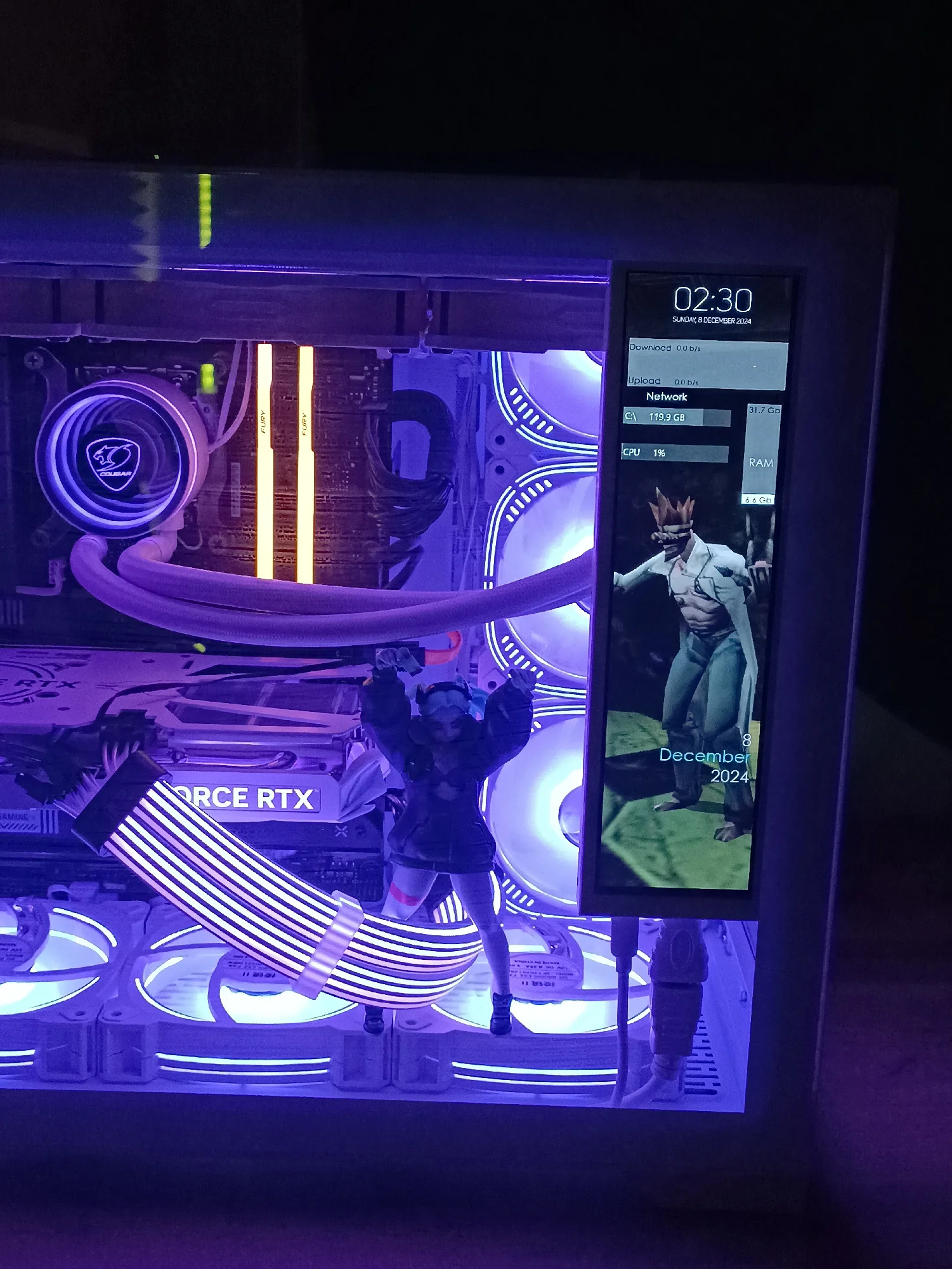
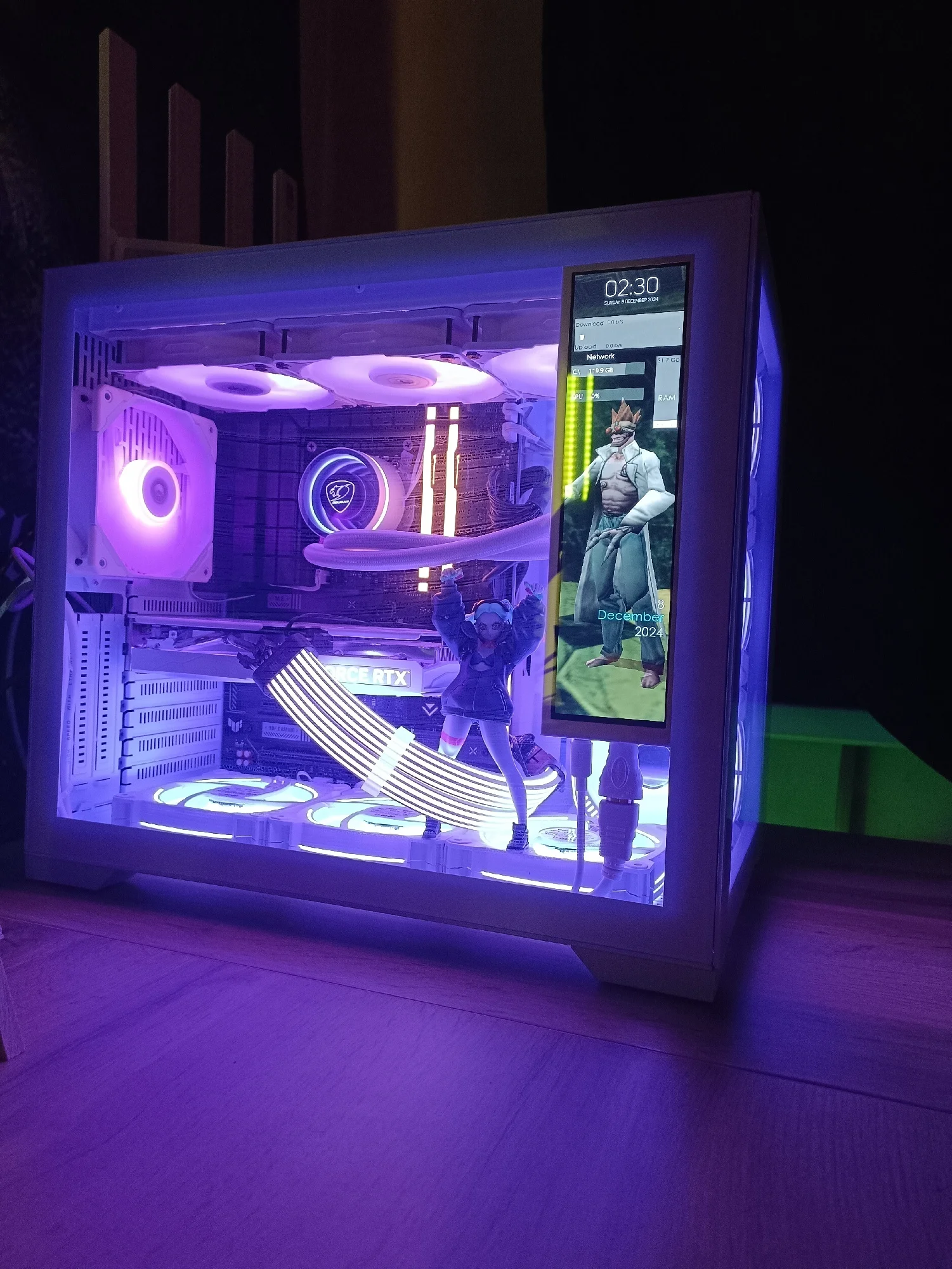
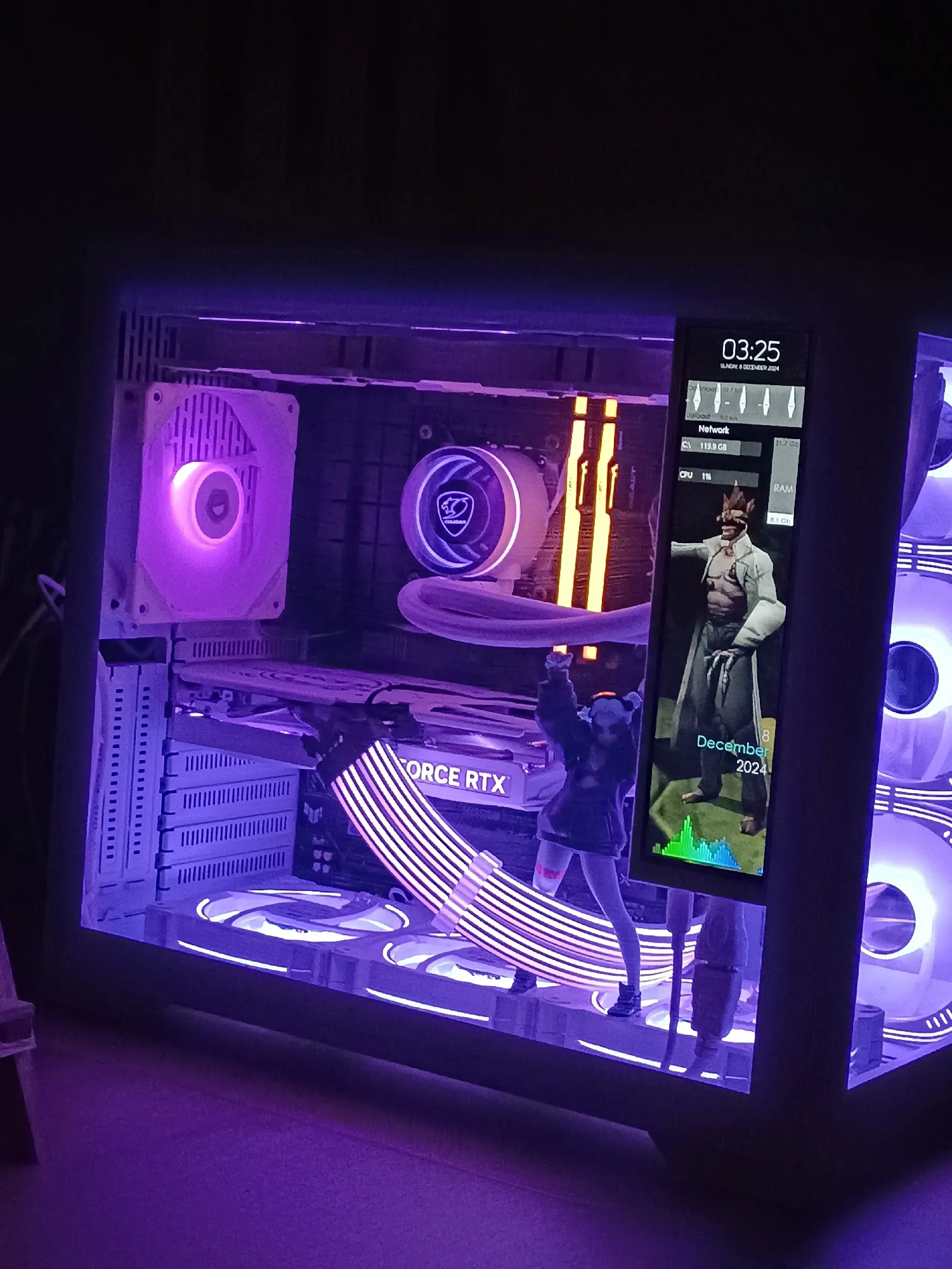
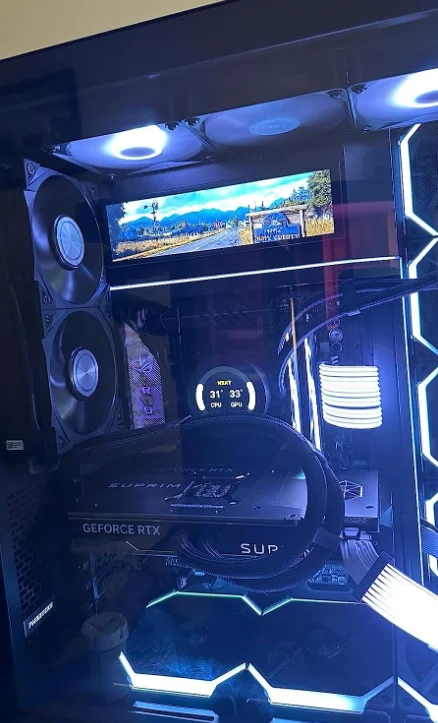
«Я действительно люблю этот ЖК-экран. Он идеально вписывается в корпус моего ПК без каких-либо модификаций. Экран такой легкий, а задняя часть гладкая и плоская, поэтому я смог использовать двусторонний скотч для установки внутри корпуса. Он мгновенно загрузился в Windows 11 в качестве третьего монитора. Конфигурация не требуется. Качество изображения на экране действительно невероятное за ту цену, которую я за него заплатил. Он очень, очень яркий, а угол обзора исключительный. Это потрясающий экран, и я очень доволен своей покупкой. Он поставляется с двумя кабелями, и я также доволен ими, потому что это очень тонкие кабели, и их было так легко маневрировать в корпусе моего компьютера. Он также был упакован очень хорошо, что хорошо, так как он пришел из Китая в Новую Мексику, США. Я в восторге от этого продукта. "
truceblica1978 u. 14 июля 2023
-
Отличный монитор! Питание - type-c, что удобно. Из недостатков - продавец отправил посылку Почтой России в простой картонной коробке, без пупырки и уплотнителя. К счастью, всё пришло быстро и без повреждений. Рекомендую
Andrey K. 22 июля 2024
Описание
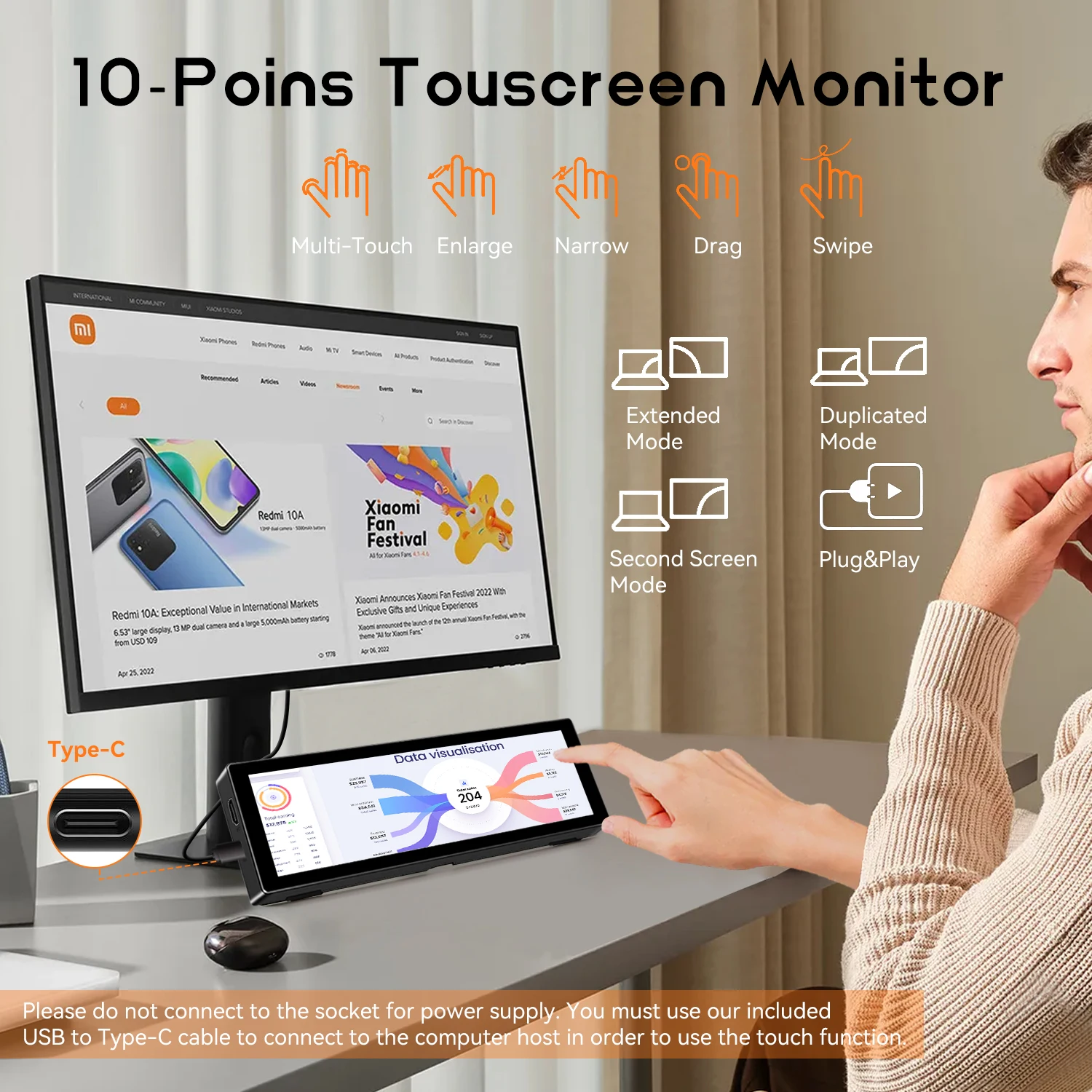
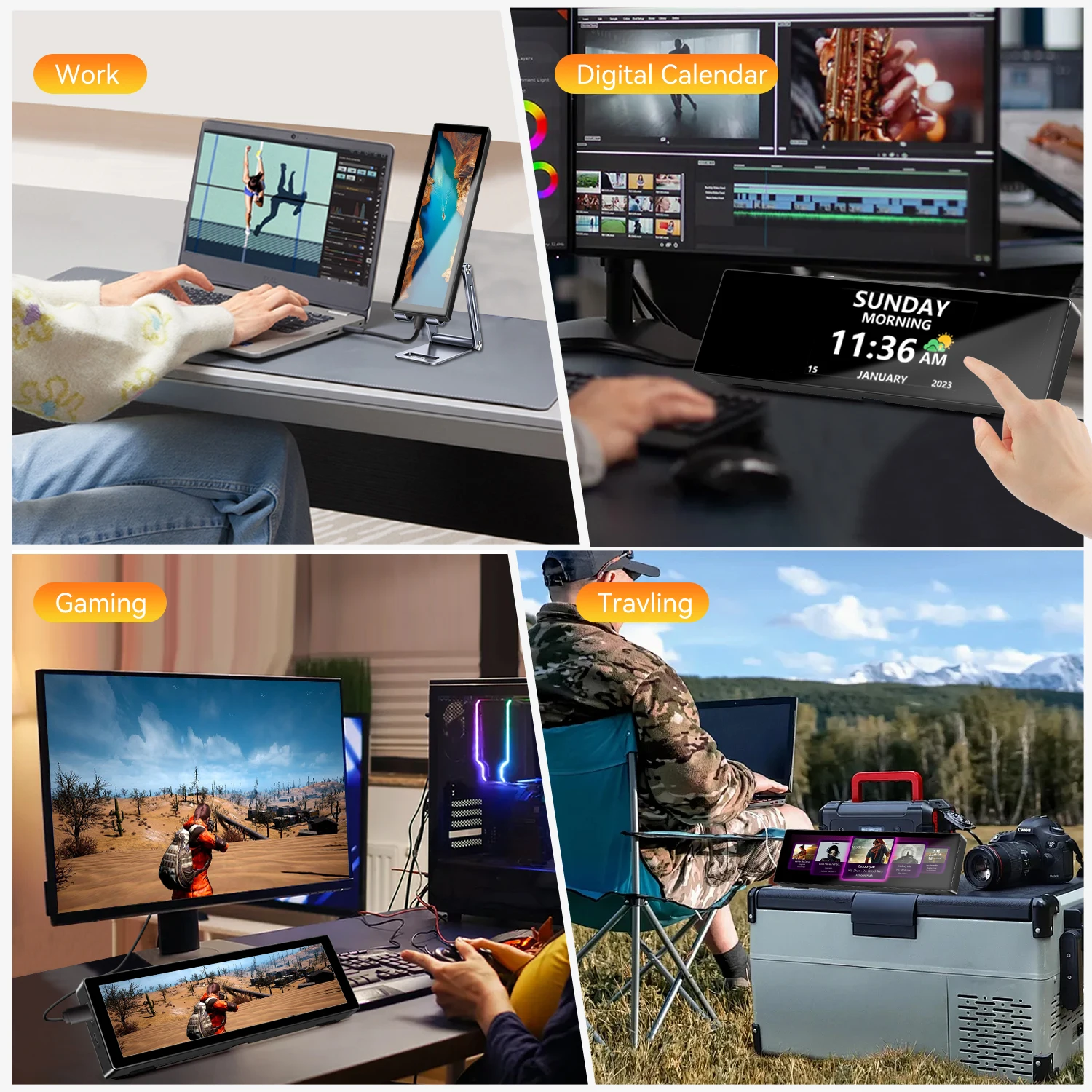
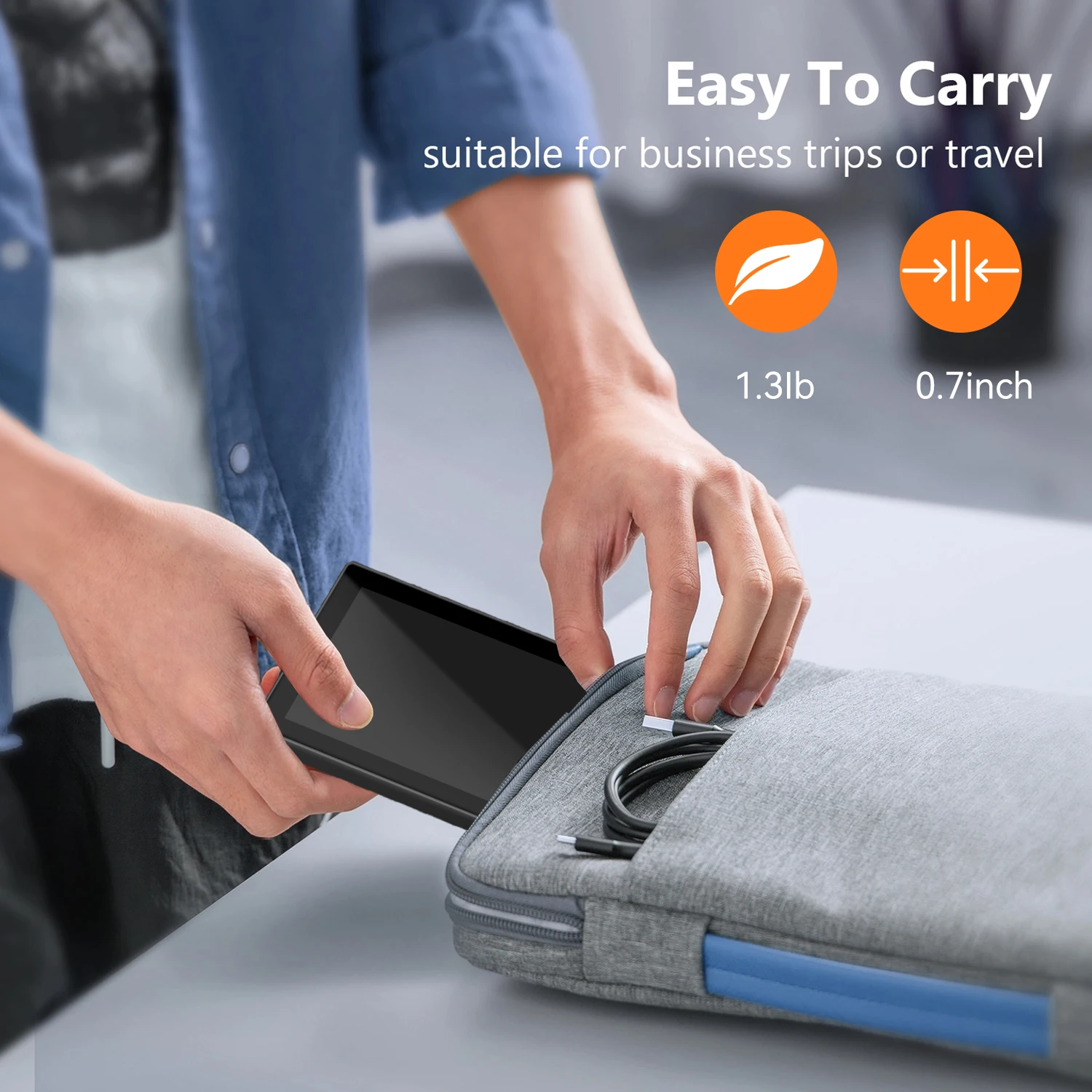
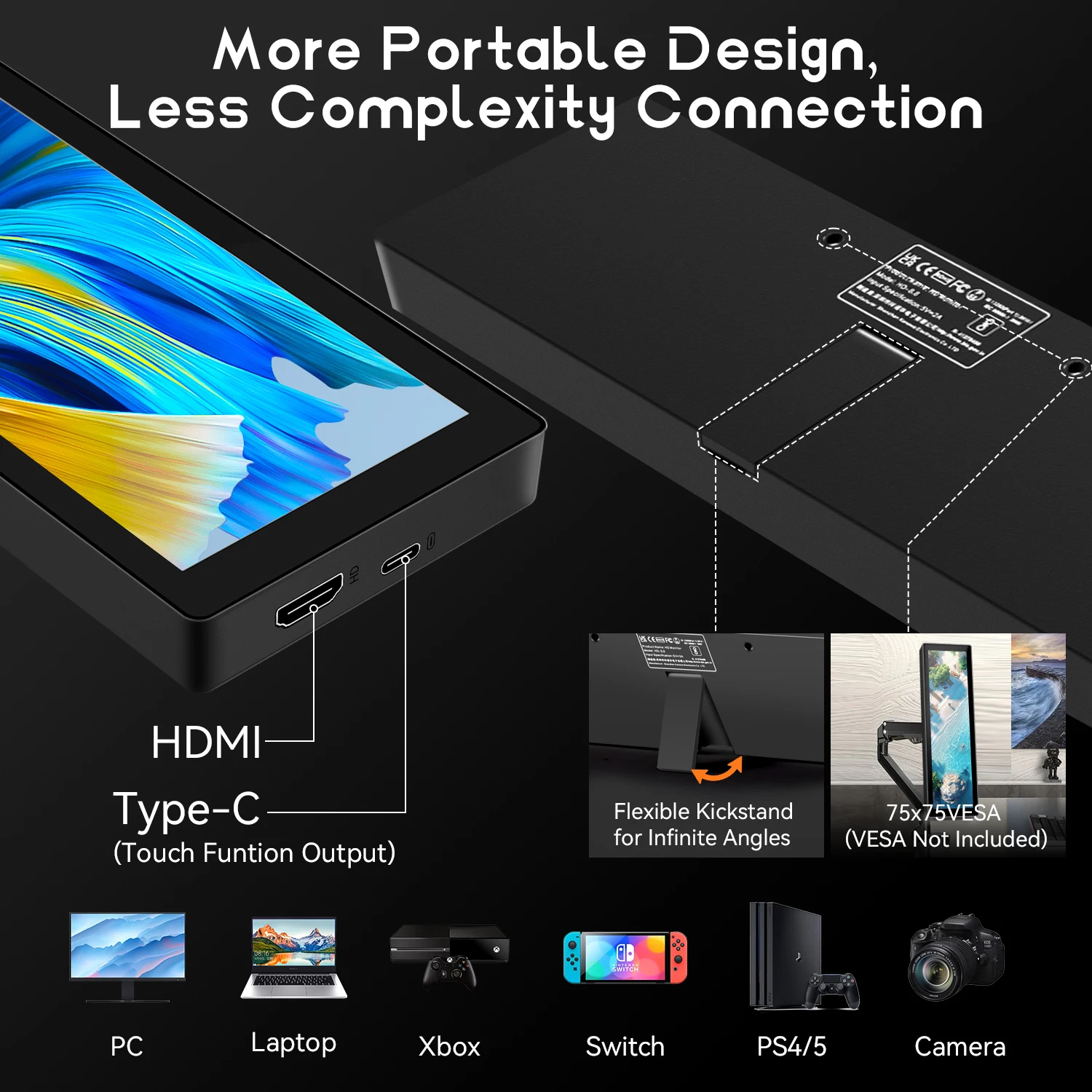
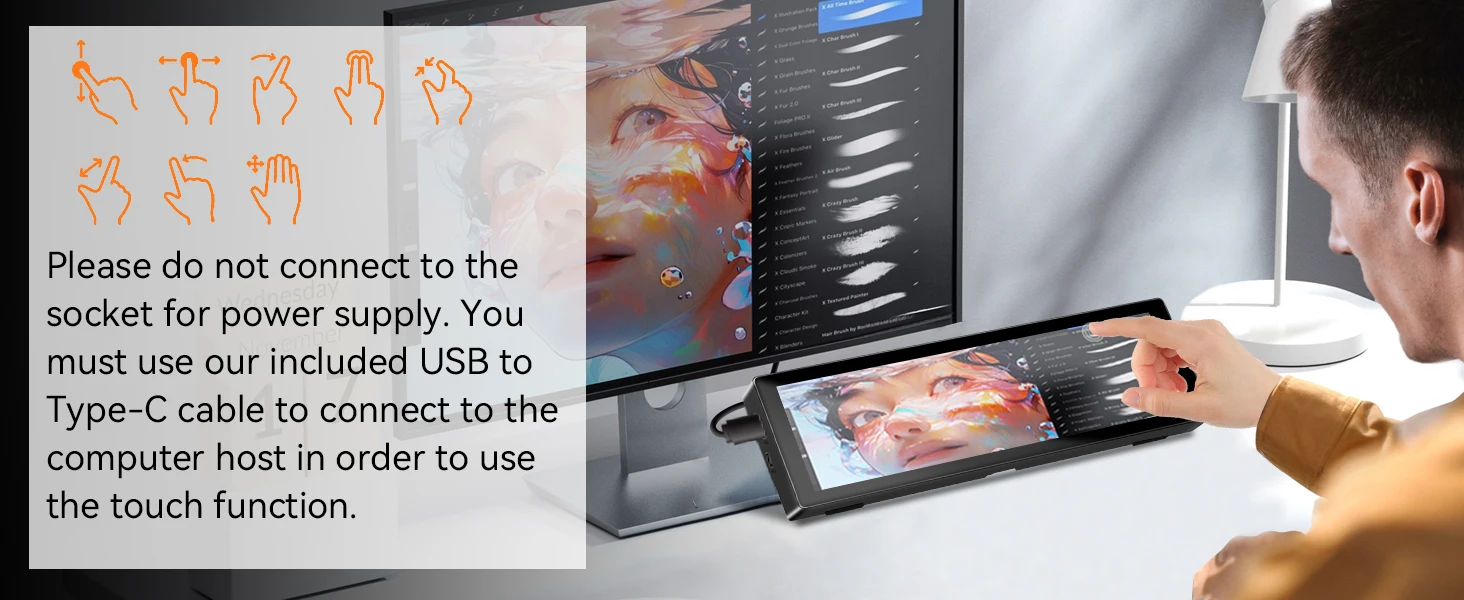
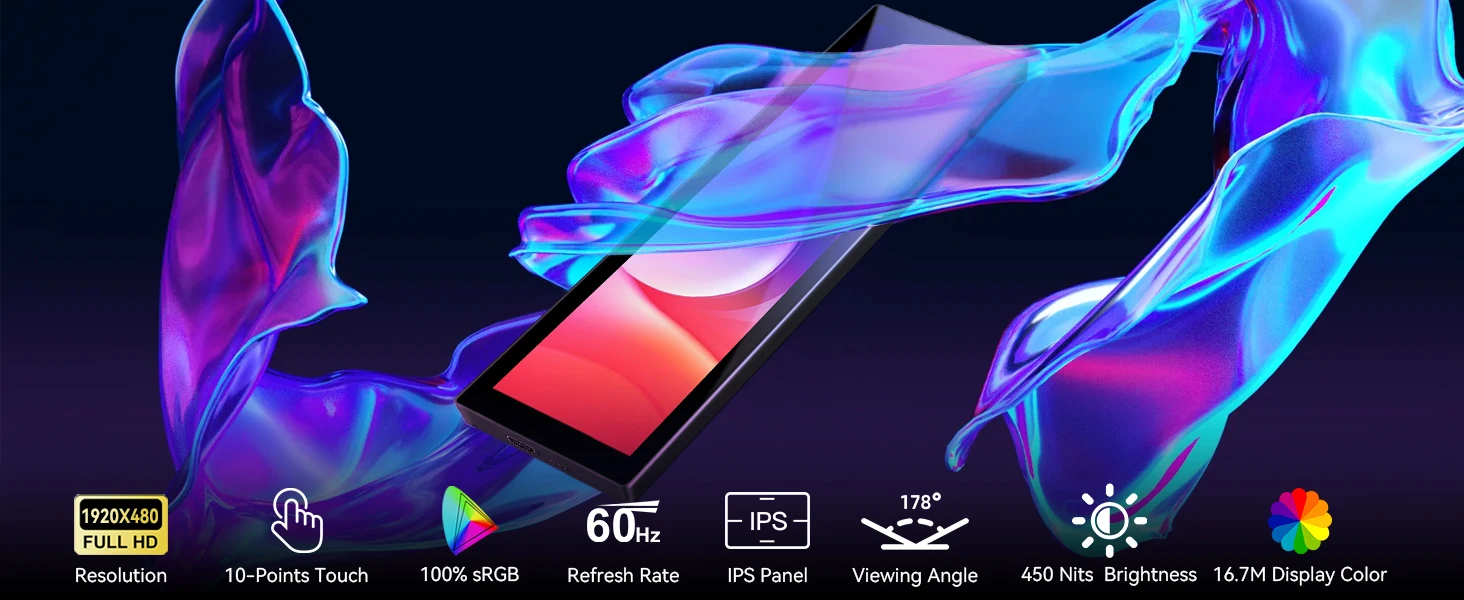
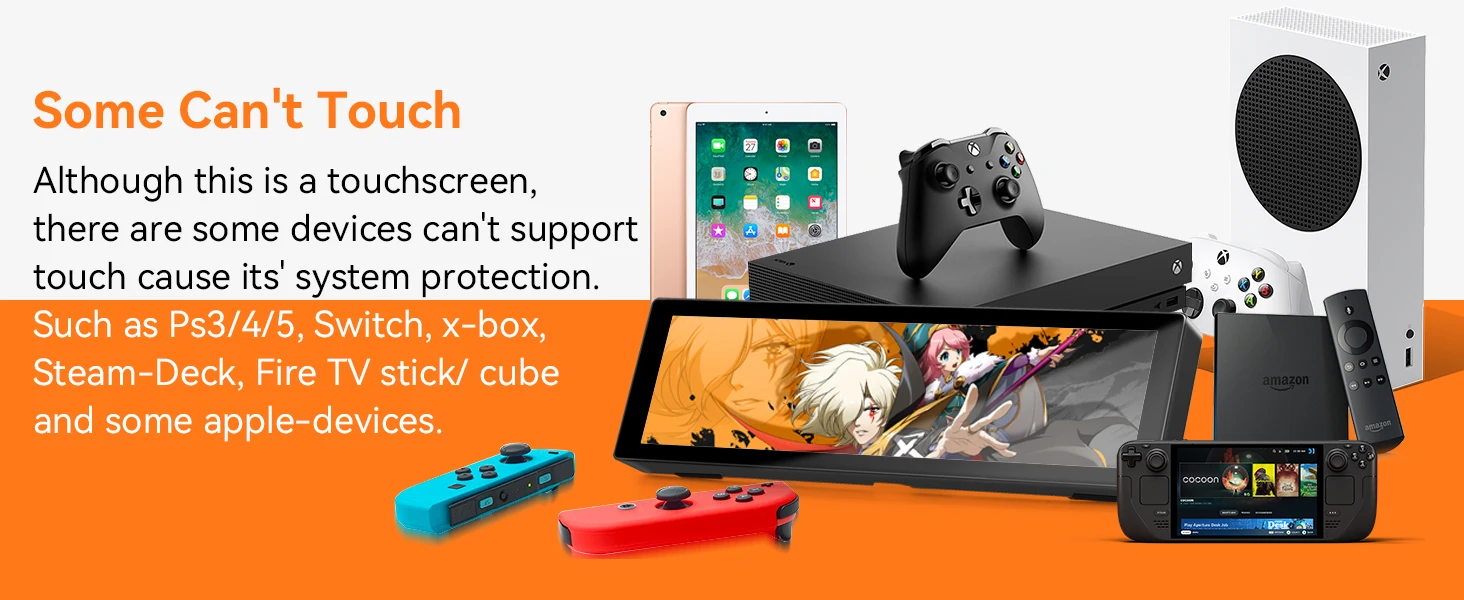
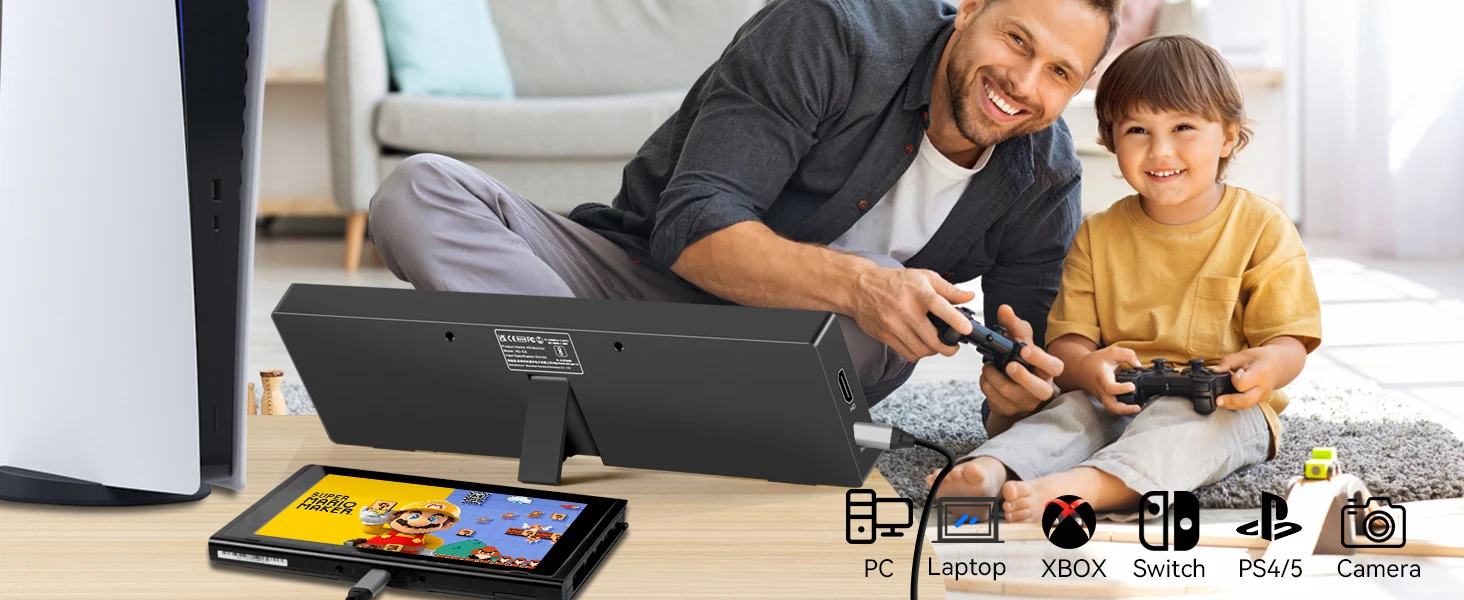
Руководство по настройке AIDA64
https://www.bilibili.com/video/BV1yQ4y1P7C5/
https://www.bilibili.com/video/BV1bt4y1y7hX/
Описание товара:
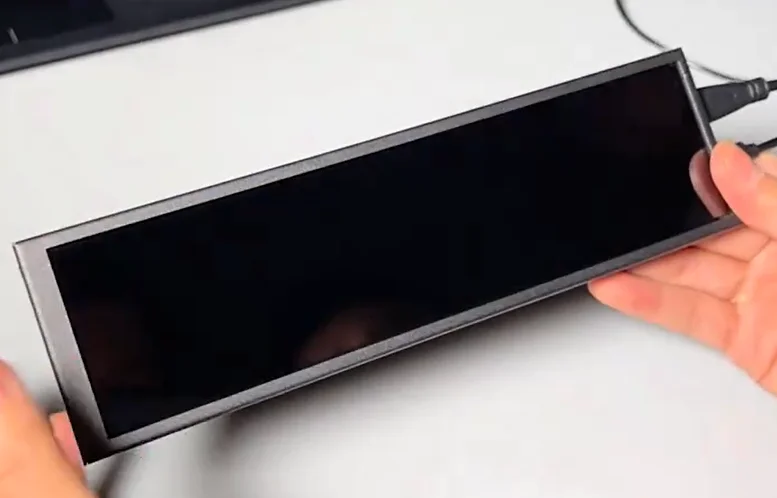
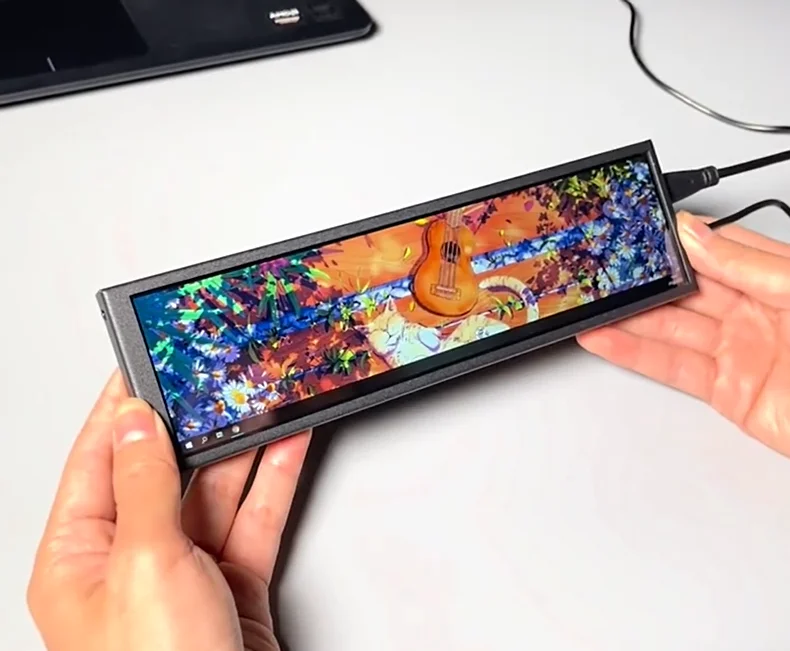
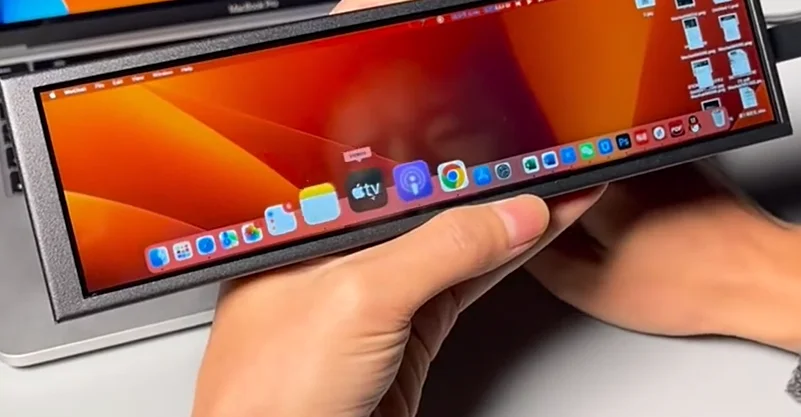
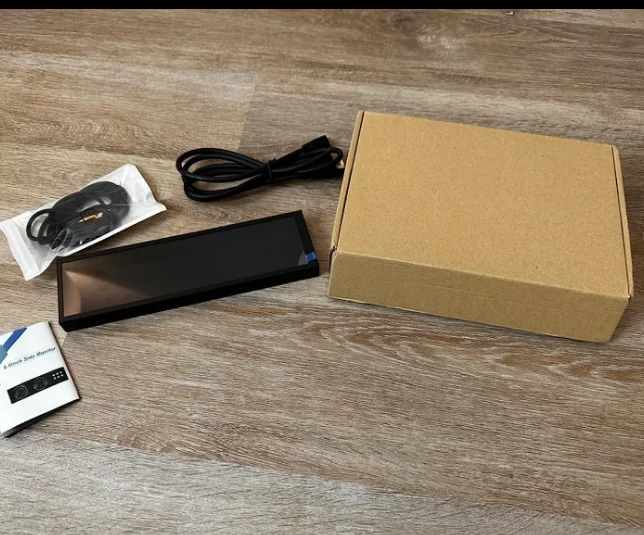
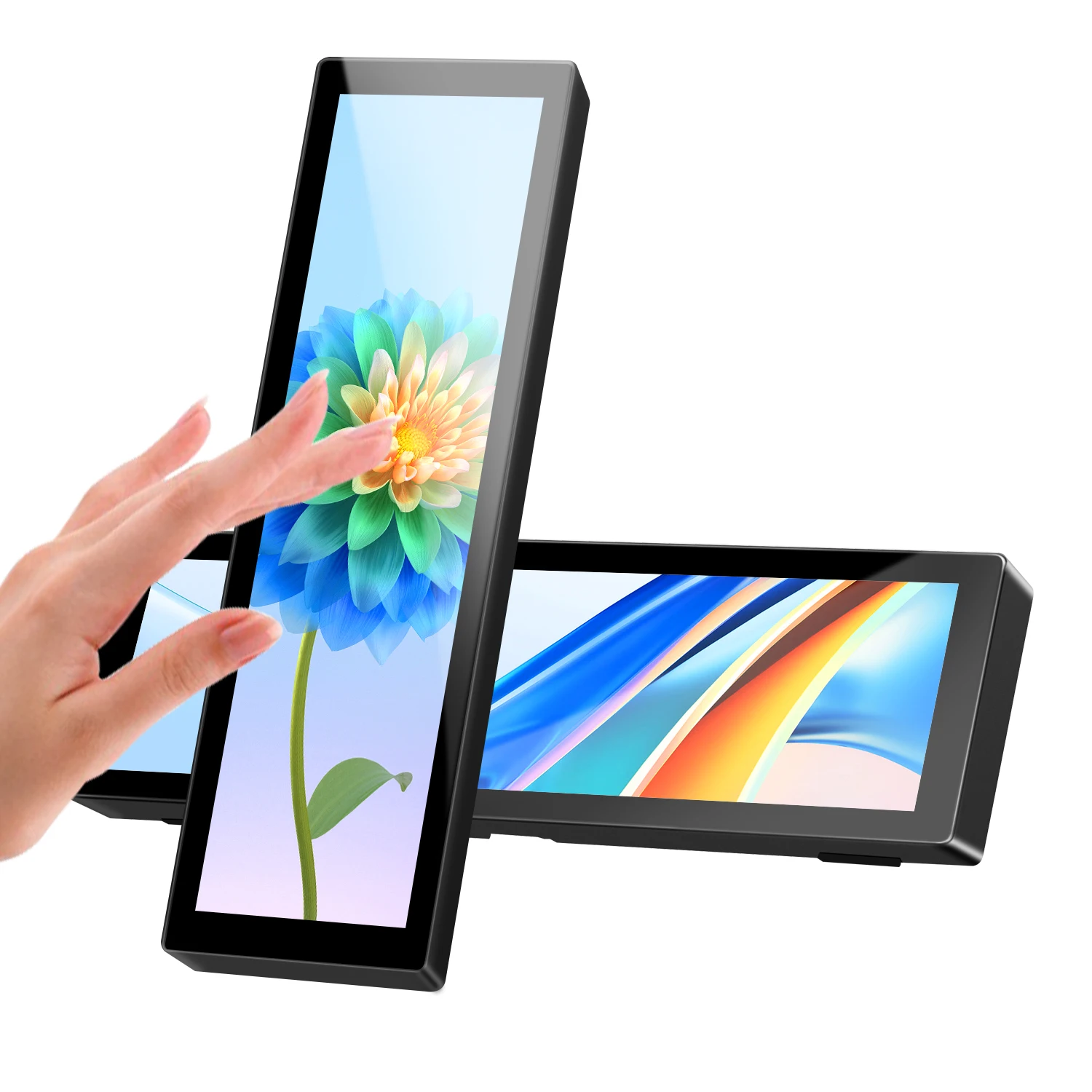
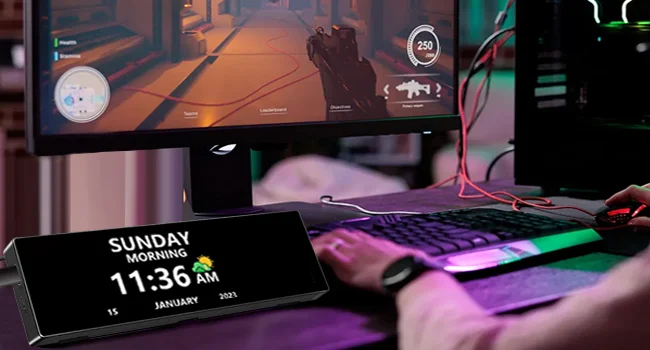
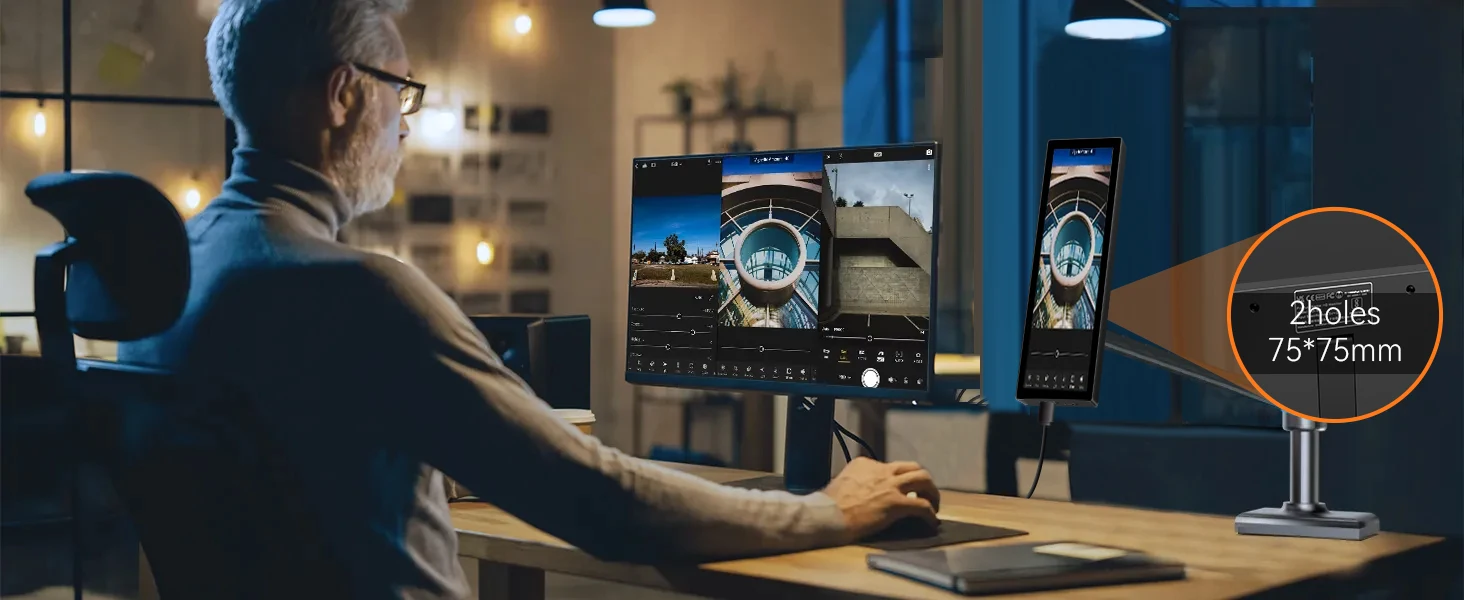
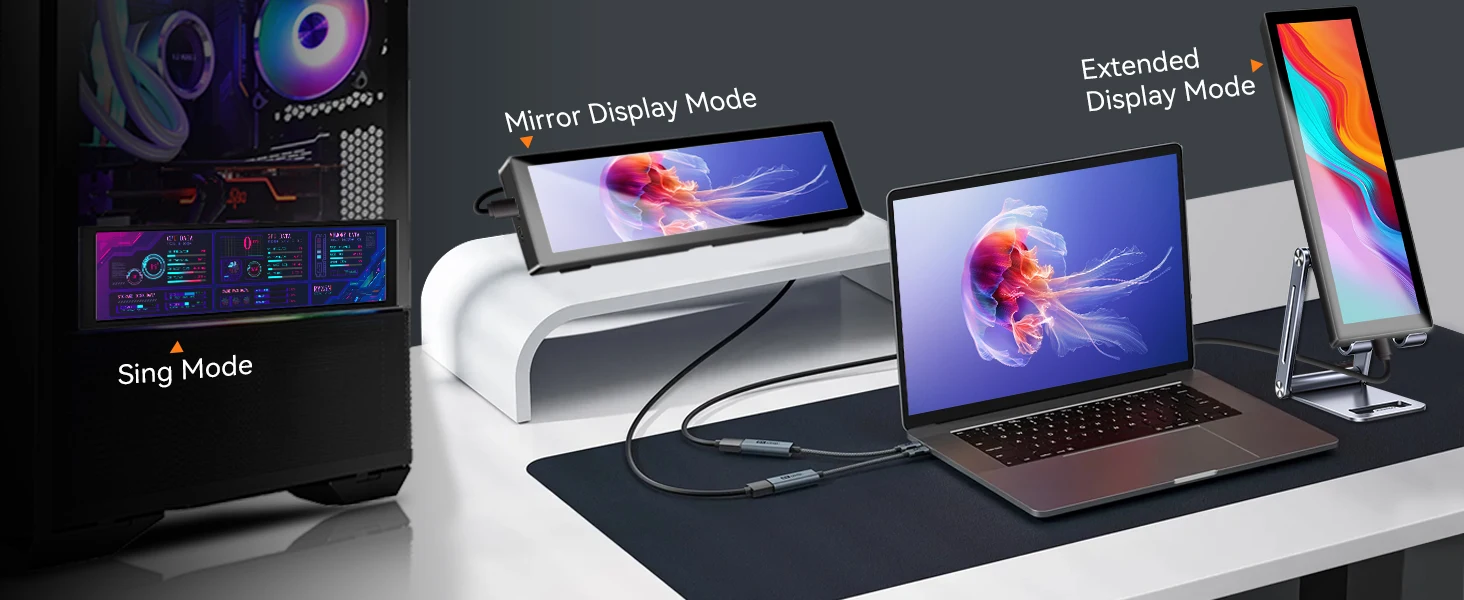
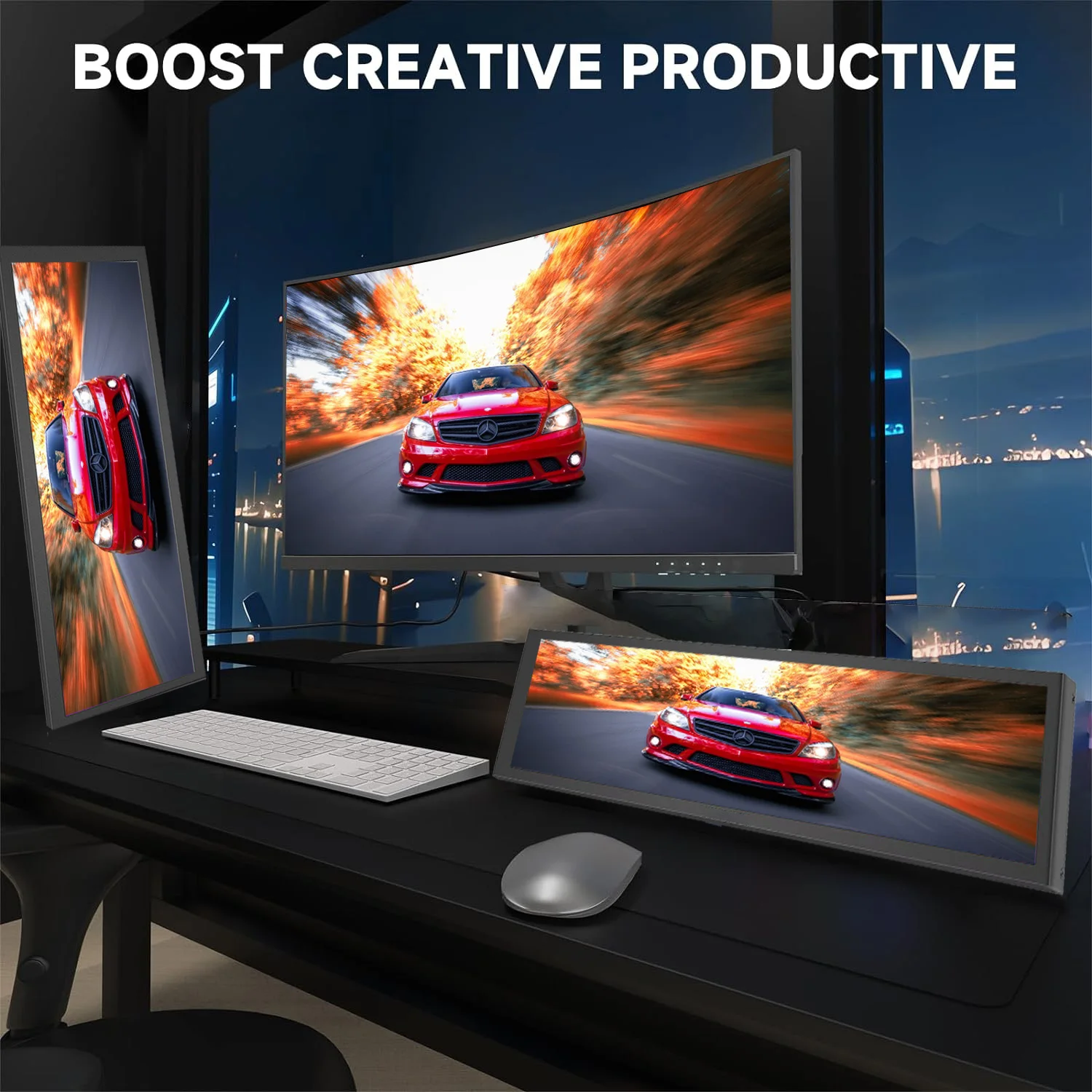
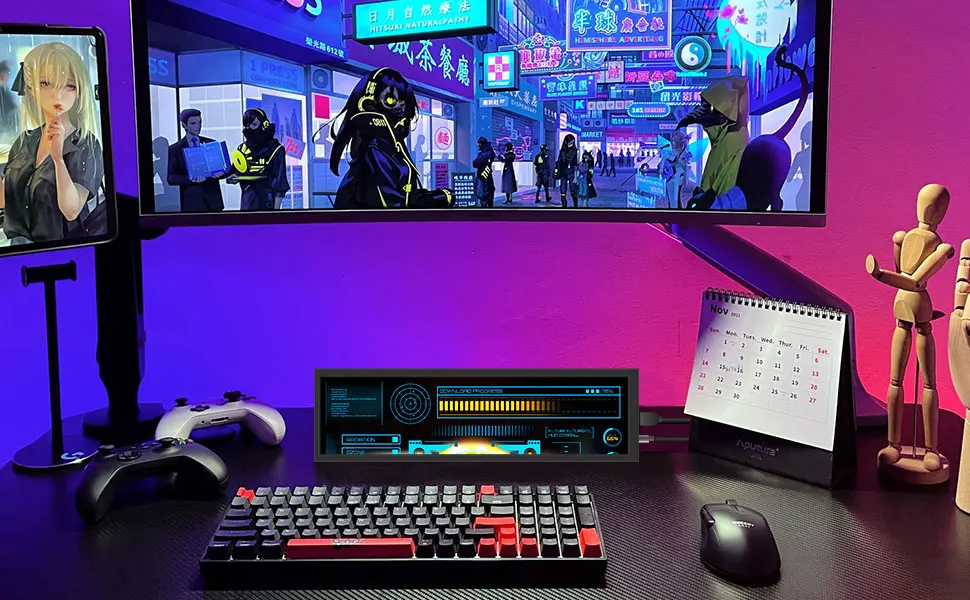
Вы можете представить это как просто небольшой монитор.
Может служить вспомогательным экраном для прямой трансляции для просмотра Шквала.
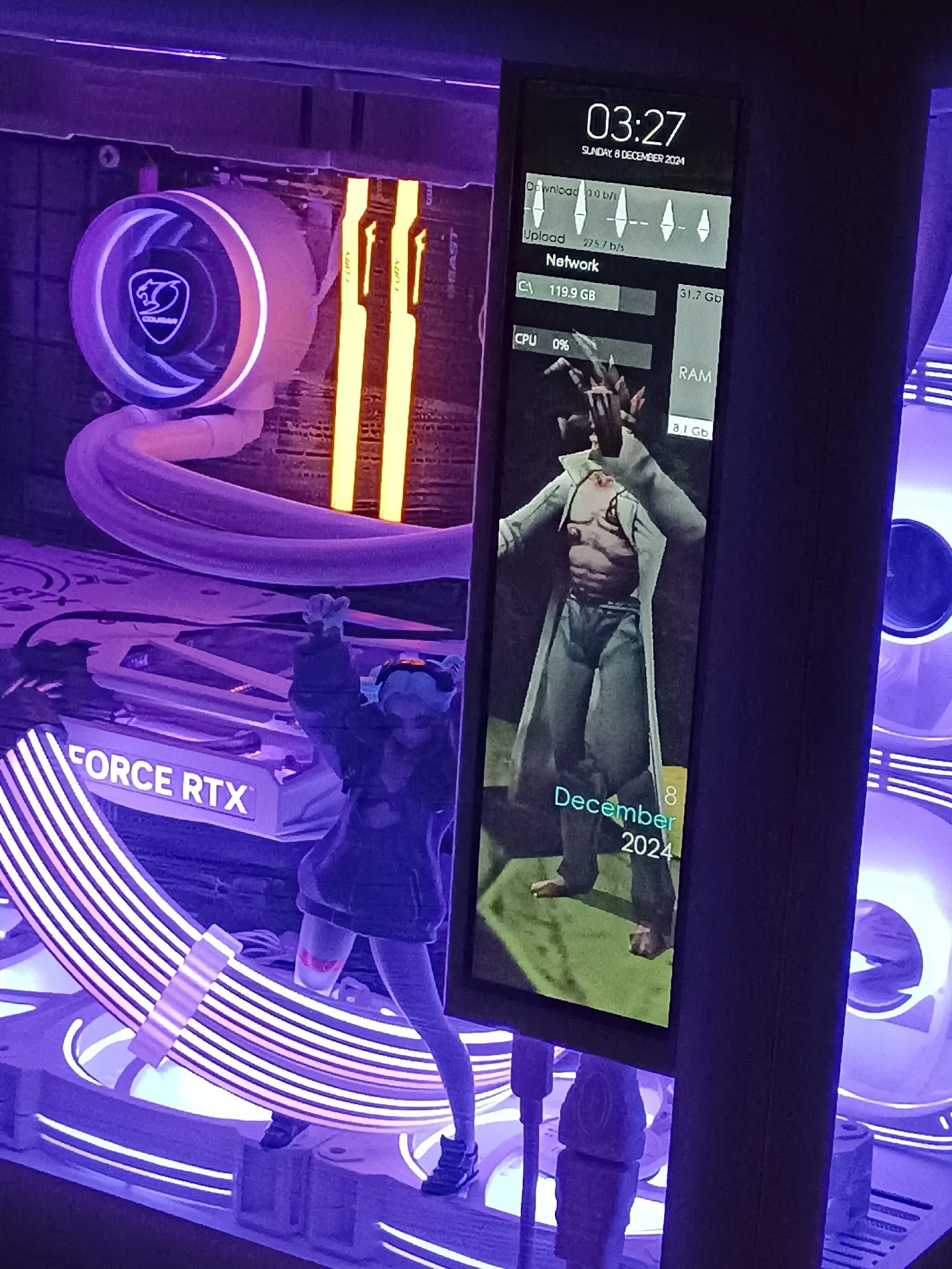
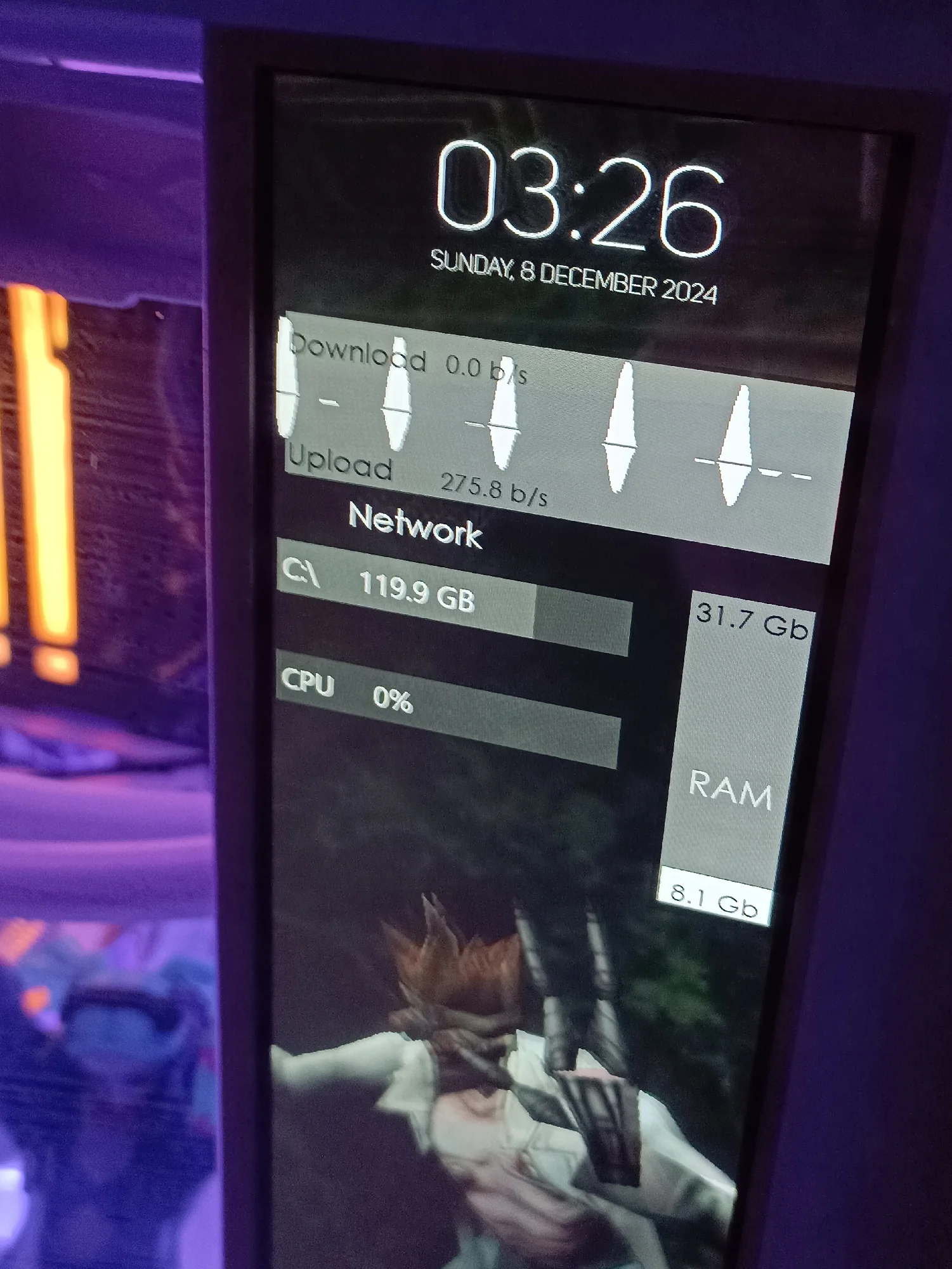
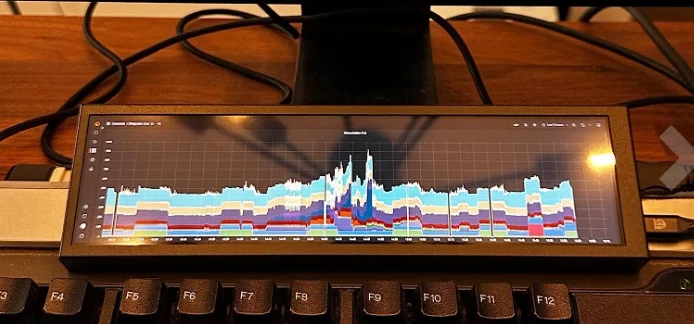
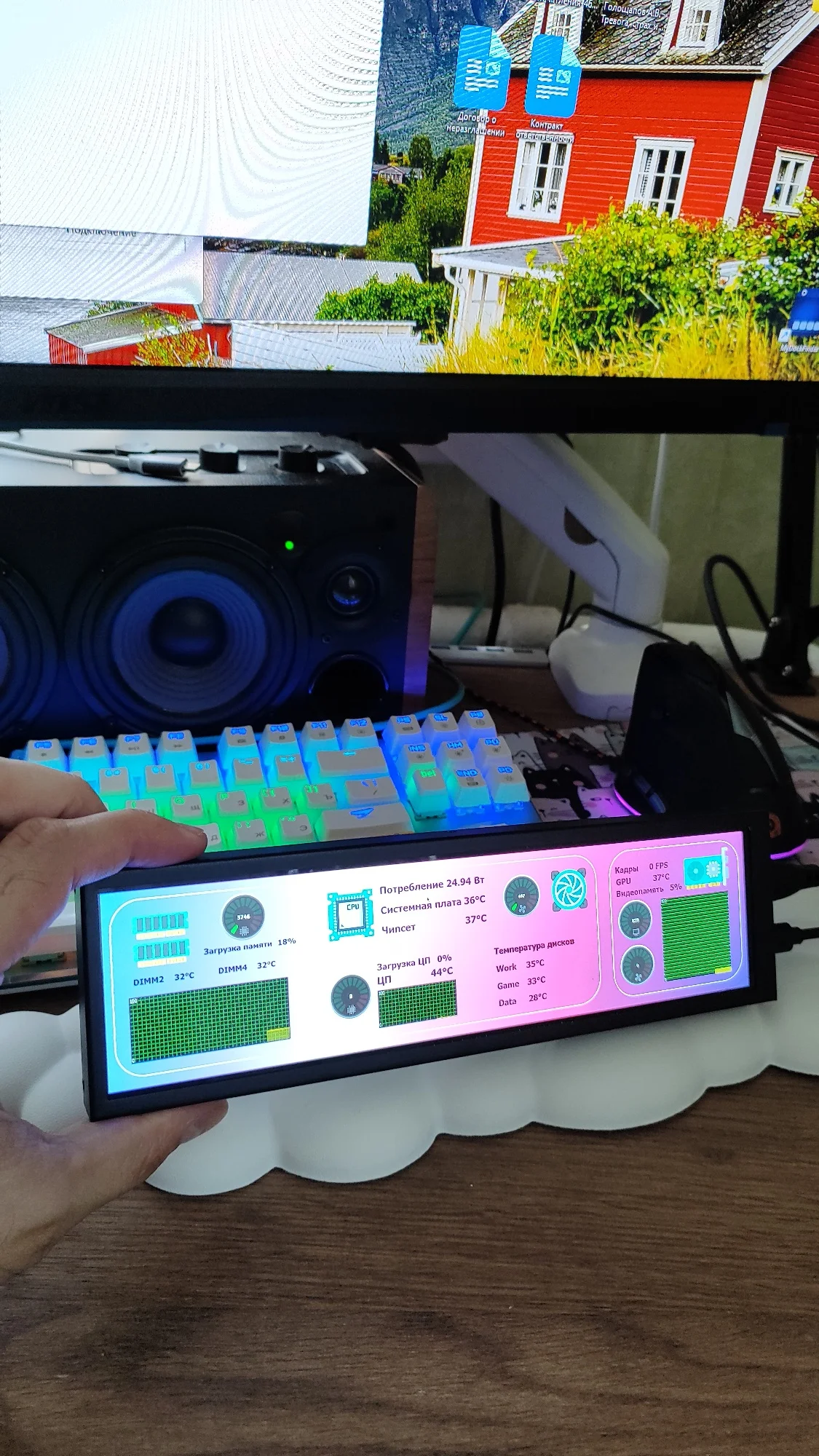
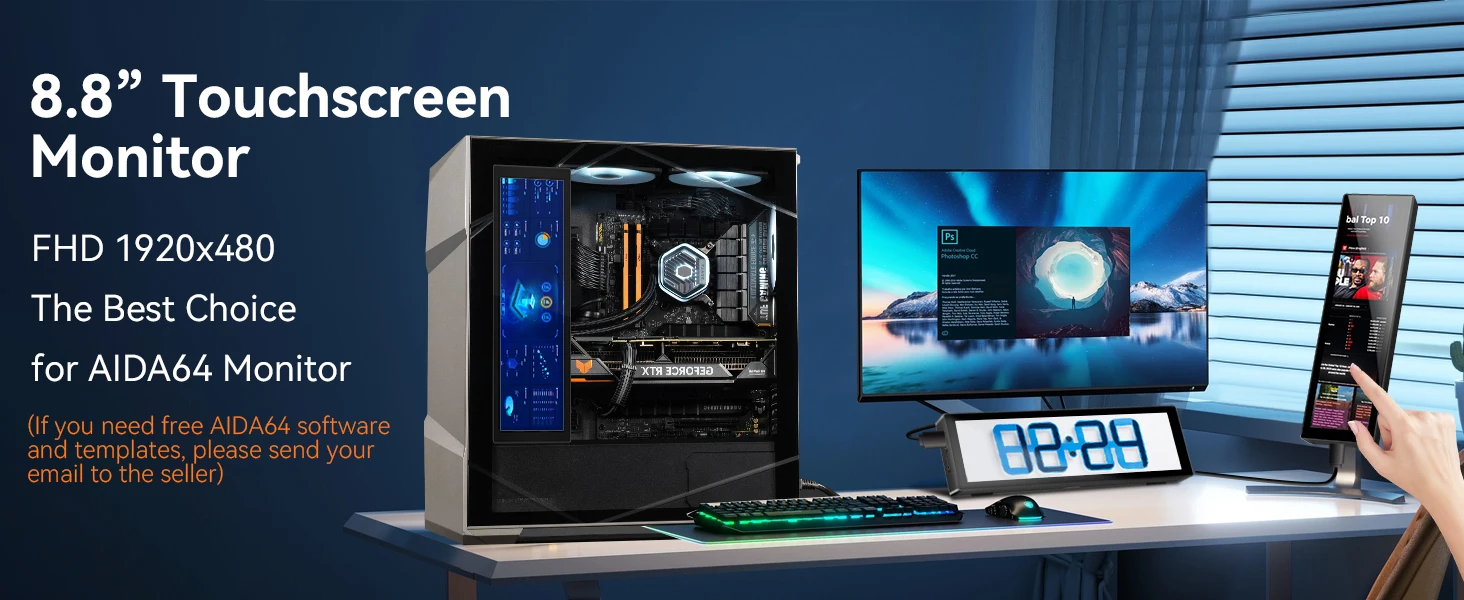
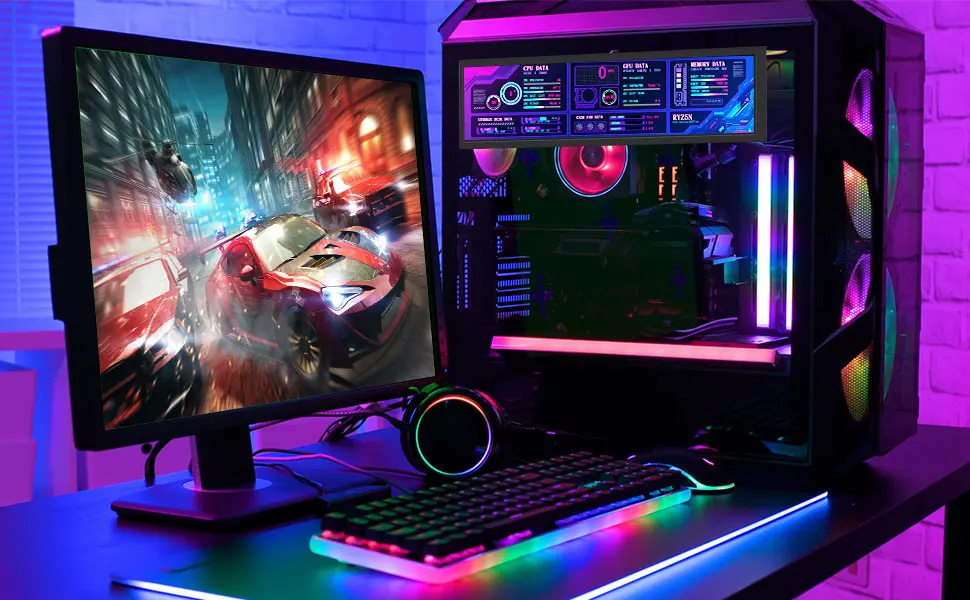
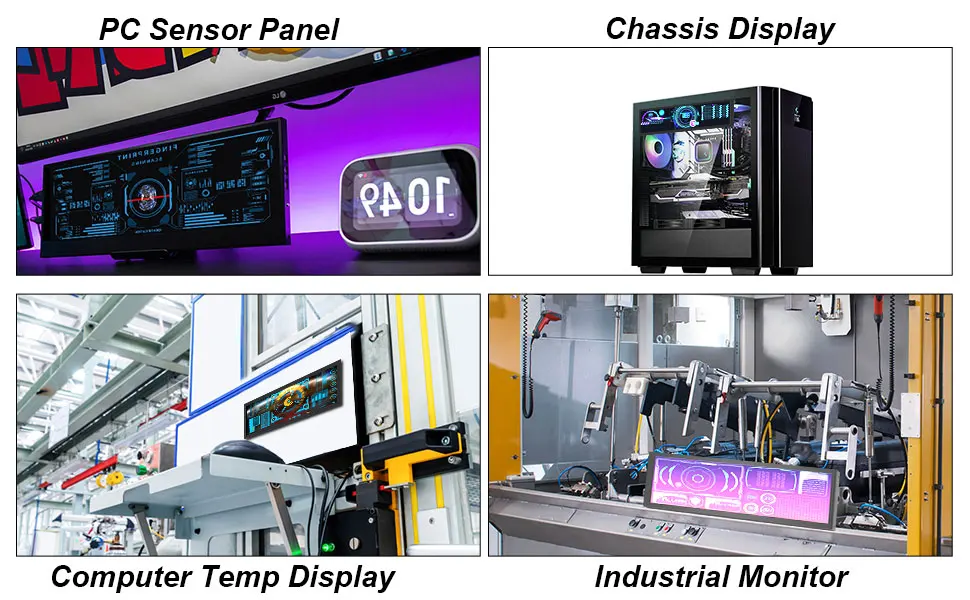
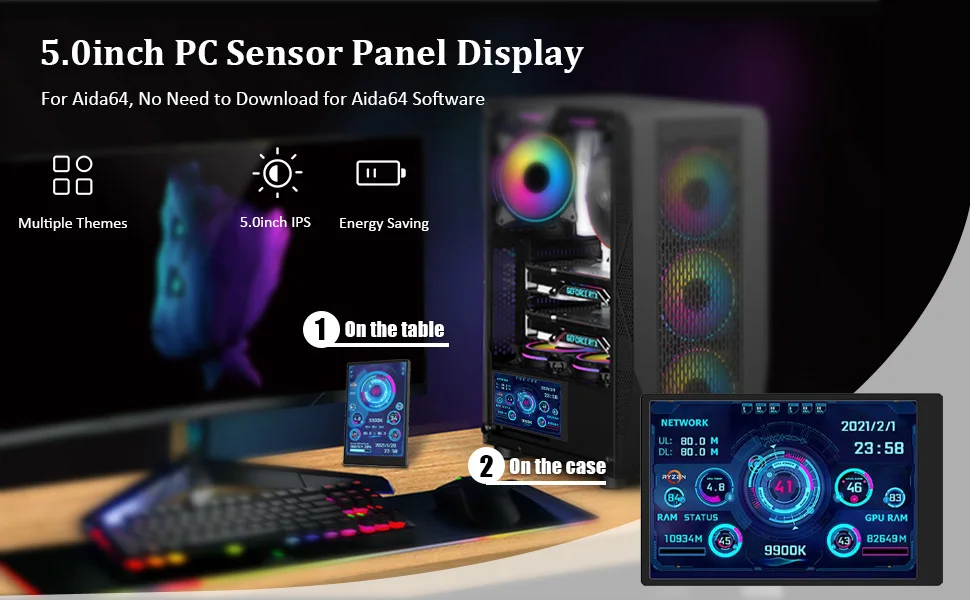
Вы можете просматривать температурные и частотные параметры компьютера в режиме реального времени на рабочем столе или корпусе, а также смотреть онлайн-курсы по телевизору во время игр.
Руководство по установке и настройке AIDA64
1) Аппаратное подключение:
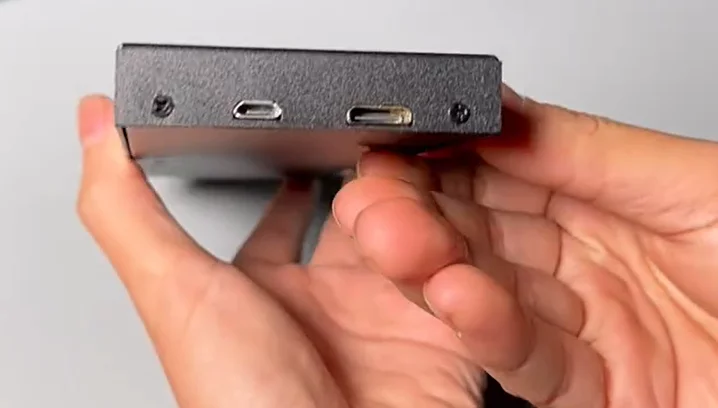
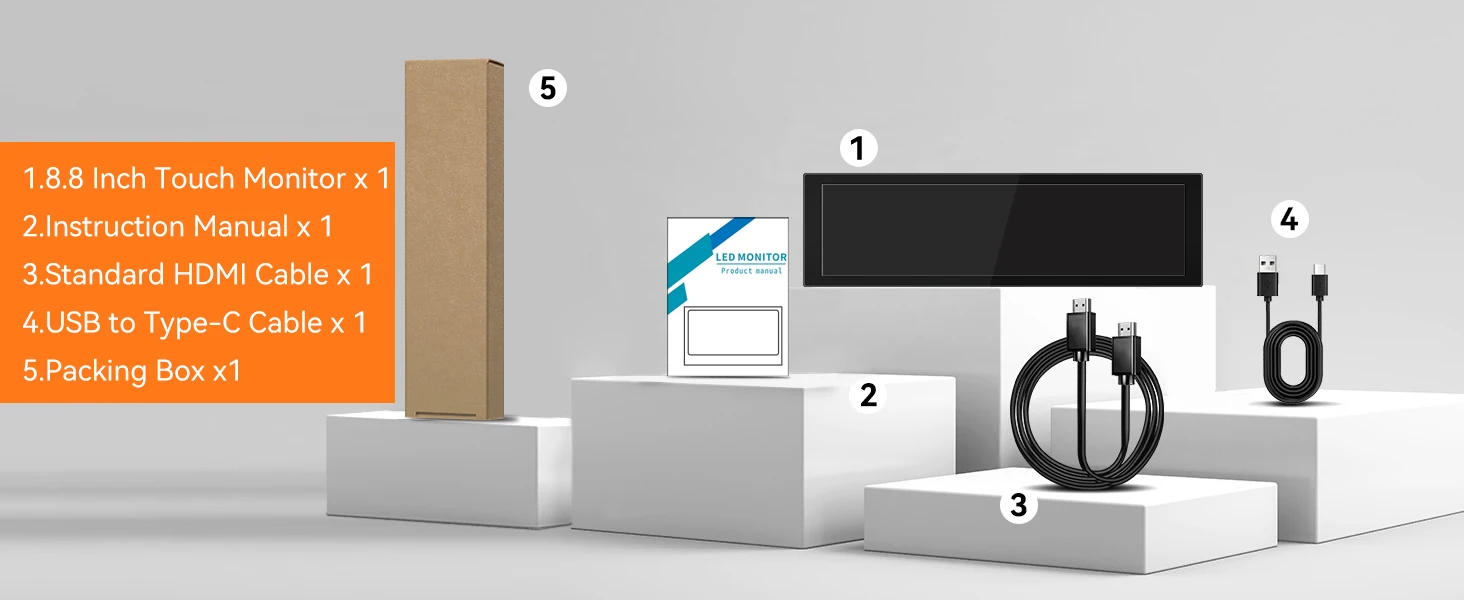
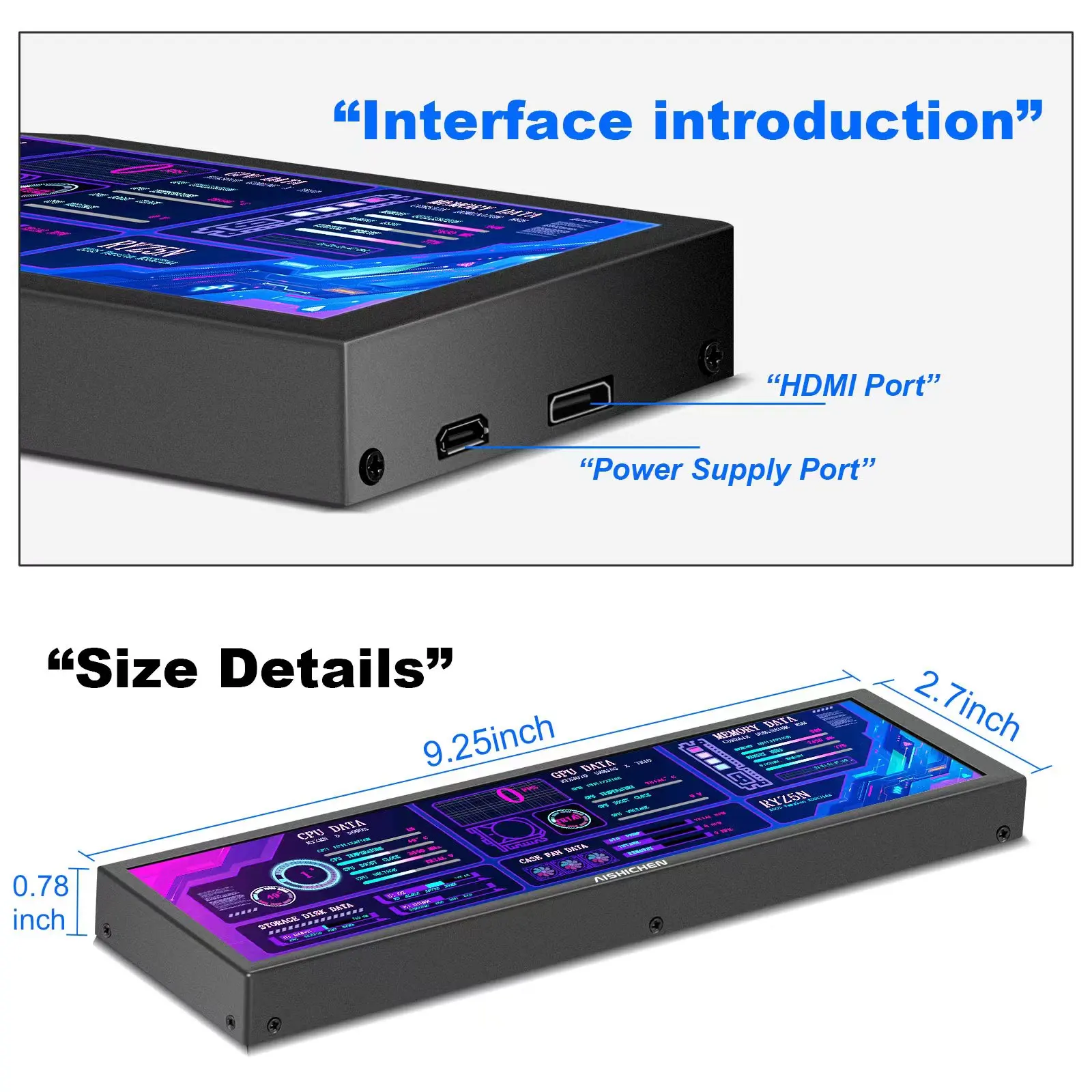
Используйте USB-кабель для подключения USB-порта хост-компьютера к интерфейсу питания сбоку экрана для обеспечения питания
Используйте кабель HDMI для подключения порта HDMI хоста к порту HDMI сбоку экрана для отображения
2) настройки дисплея компьютера:
Щелкните правой кнопкой мыши на рабочем столе компьютера, чтобы войти в «настройки дисплея»
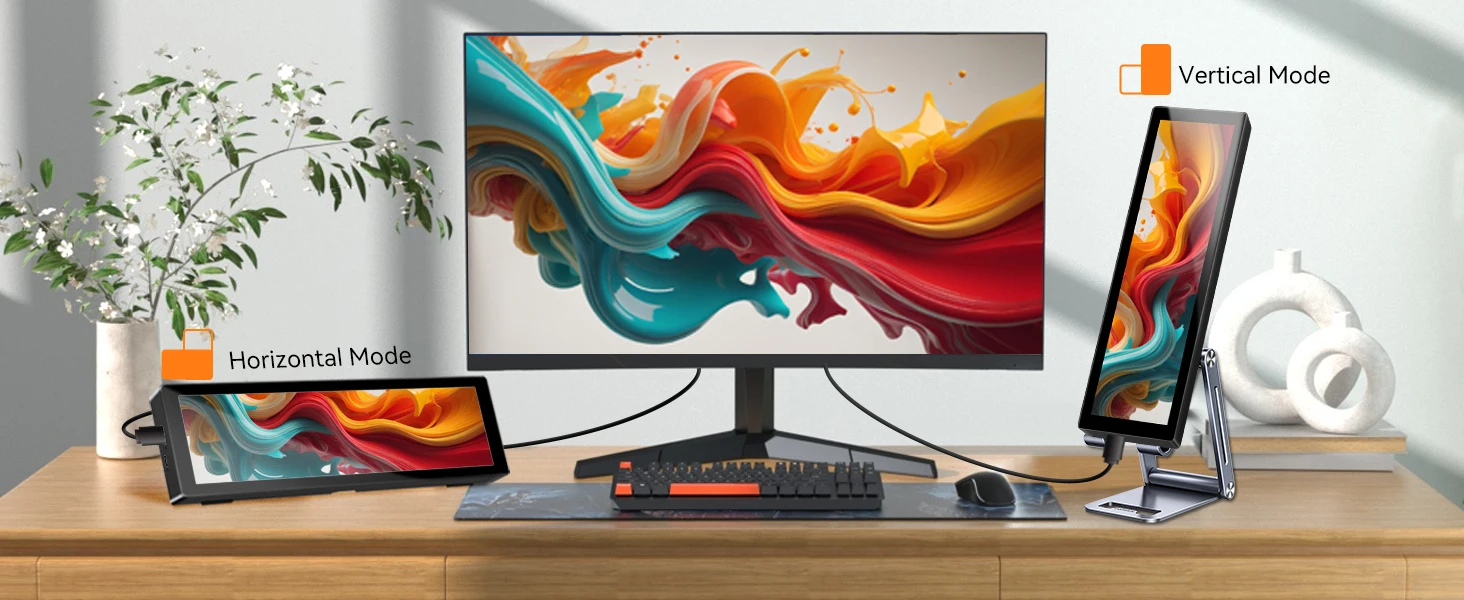
Выберите соответствующий дисплей, установите режим отображения на «развернуть эти дисплеи» и отрегулируйте направление отображения до альбомного.
3) настройки программного обеспечения AIDA64
Загрузите программное обеспечение AIDA64, распаковайте и откройте приложение aida64.exe
Щелкните правой кнопкой мыши, чтобы открыть значок программного обеспечения «AIDA64» на панели задач и войти в «Информационное Табло датчика дисплея».
Щелкните правой кнопкой мыши синюю область, которая появляется, чтобы войти в «Информационное Табло датчика управления»
Импортируйте шаблон и перетащите "информационную доску датчика" на дополнительный экран, чтобы завершить настройку. (Если вам нужен шаблон, вы можете напрямую связаться с продавцом.)
AIDA64 + обои двигатель динамический фон производства учебник
1) скачайте программное обеспечение steam, установите приложение движка обоев (приложение необходимо приобрести за отдельную плату), откройте движок обоев и загрузите свои любимые динамические обои в «творческой мастерской», щелкните правой кнопкой мыши и выберите «открыть в проводнике», и вы увидите загруженный mp4-файл обоев в соответствующей папке.
2) Откройте веб-сайт преобразования формата и конвертируйте MP4 файл в формат GIF.
3) Щелкните правой кнопкой мыши GIF файл и нажмите кнопку "свойства", чтобы просмотреть "Разрешение" "детали". Если он не соответствует разрешению экрана, необходимо изменить разрешение GIF-файла до 1920x480 через Photoshop (или другое программное обеспечение).
4) Щелкните правой кнопкой мыши значок AIDA64 и выберите «Настройки»
5) во всплывающем ЖК-элементе нажмите «Новое» «изображение» Import. gif динамическая подложка в правом нижнем углу.
6) после импорта Динамического Изображения выберите ОК, Откройте веб-адрес, введите IP-адрес машины, перетащите веб-страницу на дополнительный экран, И нажмите F11 для отображения динамического фона.
Возьмите мой компьютер в качестве примера: Мой IP-адрес 192.168.1.183. После входа на веб-страницу вы можете просмотреть эффект настройки aida64.
FAQ
Вопрос: в системе есть вход сигнала HDMI, но экран всегда черный. Как решить эту проблему?
Перед включением некоторым главным контроллерам необходимо подключить кабель HDMI.
Если вы видите, что сигнал HDMI существует в настройках системного дисплея и имеет правильное разрешение 480x1920, попробуйте сначала подключить кабель HDMI, а затем подключите источник питания экрана. (Когда питание подключено, попробуйте снова подключить и отключить источник питания)
Вопрос: каково энергопотребление бокового монитора 8,8 дюйма?
Самая темная Яркость: 5 В 260 мА
Максимальная яркость: 5 В 500 мА


Вращение дисплея окон
1) Щелкните правой кнопкой мыши на рабочем столе, чтобы войти в «настройки дисплея»:
2) Нажмите кнопку обнаружения, выберите соответствующий экран дисплея, установите его в режим расширения, а затем выберите соответствующее направление отображения, чтобы завершить Поворот дисплея.
Использовать с Raspberry Pi
Поддерживаются Raspberry Pi OS/Ubuntu/Kali и Retropie.
Когда ЖК-дисплей работает в этих системах, разрешение необходимо установить вручную, иначе дисплей будет ненормальным.
1) Загрузите последнюю версию изображения на официальном сайте малины. Скачайте сжатый файл на свой компьютер и извлеките. Файл img.
2) Подключите TF-карту к ПК и используйте программное обеспечение SDFormatter для форматирования TF-карты.
3) Откройте программное обеспечение Win32DiskImager, выберите образ системы, подготовленный на шаге 1, и нажмите кнопку записи, чтобы записать образ системы.
4) после записи откройте файл config.txt в корневом каталоге TF-карты, добавьте следующий код в конец config.txt, сохраните и безопасно извлеките TF-карту.
Max_framebuffer_height = 1920
Hdmi_mode = 87
Hdmi_group = 2
Hdmi_force_mode = 1
Hdmi_timings = 480 0 30 30 30 1920 0 18 6 6 0 0 0 60 0 66280000 3
Gpu_mem = 512 # Pi zero
5) подключите интерфейс питания ЖК-дисплея к интерфейсу USB raspberry pi.
6) подключите интерфейс HDMI ЖК-дисплея к интерфейсу HDMI raspberry pi, включите raspberry pie и подождите несколько секунд для нормального отображения. Примечание. По умолчанию этот товар отображается вертикально, разрешение (H × 5) равно 480 × 1920. Можно изменить настройки программного обеспечения для отображения на горизонтальном экране. См. ------ вращение для деталей.
Вращение для деталей
1. Обновите систему. Ветке Raspberry Pi OS Bullseye необходимо обновить версию программного обеспечения. Этот шаг может быть опущен для других систем.
Sudo apt-получить обновление
Sudo apt-получить полное обновление
2. Перейдите в "Настройки" ->"конфигурация экрана"
3. Нажмите «настроить»-> «экраны»-> «HDMI-1»-> «ориентация»-> Выберите соответствующее направление отображения, чтобы завершить Поворот дисплея.
Нормальный: направление отображения по умолчанию
Справа: Поворот дисплея на 90 градусов
Перевернуто: дисплей поворачивается 180 градусов
Слева: Поворот дисплея 270 градусы